今週末、一泊二日で大曲の花火を見に行く予定があります。旅行中は家を空けることになるため、留守中の自宅の様子をスマホから確認できるよう、Wi-Fi対応の防犯カメラを設置することにしました。
今回購入したのは、LinkJapanという日本メーカーの「eCamera S」です。ソーラー式で電源工事が不要なので、屋外に設置する防犯カメラとして使いやすそうだと思い、試してみることにしました。
設置場所は、家の奥にある雨どいにしました。ここから門扉と玄関を撮影できるため、敷地内への出入りを確認するにはちょうどよさそうです。この記事では、eCamera Sを実際に設置し、外出時の動体検知や録画が正常に動作するかテストした様子を紹介します。


 ポチップ
ポチップ
LinkJapanの「eCamera S」を購入
防犯カメラは様々なメーカーから販売されていますが、今回はソーラー充電に対応していることに加え、セキュリティ面も考慮して日本メーカーの製品から探しました。
そこで購入したのが、LinkJapanの「eCamera S」です。
開封の儀
早速、商品を開封します。
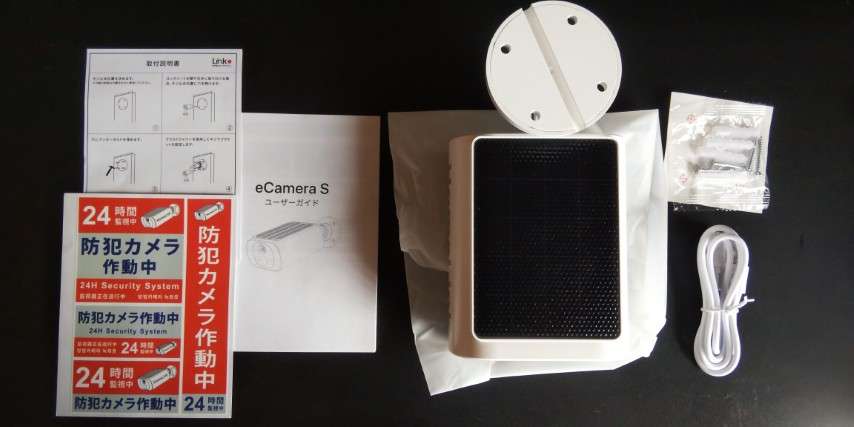
本体はソーラーパネルと5000mAhのバッテリーを搭載。裏面にはカードスロットが用意されています。

付属品は取説、USBケーブル、「防犯カメラ作動中」シール、取付用のネジ部品です。
eCamera Sを選択した理由
今回、このeCamera Sを選択したのは以下のような理由です。
ソーラー式なので電源工事が不要

eCamera Sはソーラー充電に対応しているため、屋外に電源を確保する必要がありません。
今回の設置個所の近くには屋外コンセントがなく、電源を引き込むには配線工事が必要になります。もっとも、私は第二種電気工事士の資格を持っているので、工事ができないわけではありません。しかし、今回の設置場所まで電源を引くには、家の外壁に穴を開けて配線を通す必要があります。
資格を取ってから実際にこのような工事をした経験はないため、たとえ自分で施工できるとしても、いきなり自宅の外壁に穴を開けるのは躊躇しました。
ソーラー式ならそのような工事が必要ないため、大きなメリットだと感じました。
Wi-Fi対応で外出先から映像を確認できる
eCamera SはWi-Fi(2.4GHz)に対応しており、専用アプリ「HomeLink」を使ってスマホからカメラの映像を確認できます。自宅にいなくても映像を見れて、旅行などで家を空けるときの防犯対策として便利です。
検知録画機能をオンにすれば、カメラが動きを検知したときに録画を自動的に開始します。常時録画をしなくても必要な場面を確認できるのがポイントです。
日本メーカーの製品なので安心感がある
防犯カメラは自宅の映像をインターネット経由で扱う機器なので、一般的な家電よりもセキュリティ面を意識して選びたいところです。
今回は、価格だけでなくメーカーについても検討し、日本メーカーであるLinkJapanの製品を選びました。
もちろん、日本メーカーだからセキュリティ上の問題が絶対にないというわけではありません。しかし、個人的には、よく分からない海外メーカーの製品よりも、国内メーカーの製品のほうが安心して使えると感じました。
eCamera Sの気になるところ・注意点
逆に、eCamera Sを使う上で注意すべき点を挙げてみます。
電池残量には注意が必要
当然ですが、ソーラー式のため日照条件によって充電状況が変わるというデメリットがあります。
雨や曇りの日が続いた場合には、バッテリー残量が少なくなってきます。バッテリーに余裕があったとしても、人通りの多い場所などで頻繁に録画していると、バッテリー消耗が激しくなって充電が間に合わなくなるケースもあり得ます。
常時電源が供給されているわけではないので、日照条件・使用状況によってはバッテリー残量に注意が必要となります。
常時録画ではない
eCamera Sは、一般的な監視カメラのように24時間すべての映像を録画するタイプではありません。
動体検知したときのみ録画を開始する仕様なので、「留守中の家の様子を常に録画しておきたい」という用途には向いていないので注意が必要です。
一方で、私のように「不審者などが敷地内に入ったとき、その映像を確認したい」という目的なら、動体検知による録画でも十分役立つと思います。
付属のネジ部品は壁・天井への取り付けタイプのみ
eCamera Sに付属のネジ部品は、アンカーボルトとネジが各4個です。

壁や天井に直接取り付けるタイプのみ同梱のため、今回のように雨どいに取り付ける場合は取付金具を別途用意する必要があります。
本体のセットアップ
それでは、本体のセットアップを進めていきます。
アプリのインストールと初期設定
まず、AppStoreまたはGooglePlayストアから検索して「HomeLink」アプリをインストールします。
アプリを起動したらアカウントを作成し、「デバイス追加」から今回のeCamera Sを選択・追加します。
カードを挿入し電源オン
次に、カメラ本体のカードスロットにSDカードを挿入します。
使用できるのはマイクロSDカード(最大256GB)です。私はとりあえず、手持ちの32GBのカードを使いました。

ちなみにカードを挿入する際、スロットの奥まで差し込まないとカチッと固定できません。私は、下の写真のように爪でぎりぎり奥まで差し込みました。

カードを挿入したら電源ボタンを5秒間押して電源を入れます。電源ボタンはカードスロット近くにあります。

電源を起動したら、HomeLinkアプリからカメラのセットアップを進めます。セットアップはアプリの案内に従って進めるだけで、特に難しいところはありませんでした。
セットアップが上手くいかない場合、OSのバージョン(iOS13.0以上/Android7.0以上)やWi-Fi周波数(2.4GHzのみ対応)を満たしているか確認しましょう。
設置前の動作確認
セットアップが完了すると、アプリからリアルタイムの映像を確認できるようになります。とりあえず、室内の映像ですが無事に映っていますね。

動体検知の機能も確認してみます。アプリから検知範囲を設定できるので、適当に真ん中に範囲を設定。

検知エリアに手を入れると…ちゃんと検知して録画していました!

本体が問題なく動作することを確認できたので、目的の場所に設置します。
eCamera Sを雨どいに設置
それでは、玄関と門扉を撮影できるようにeCamera Sを雨どいに取り付けます。
防犯カメラ用の取付金具を準備
上でも書きましたが、雨どいへの取付金具は別途用意する必要があります。
当初は、100円ショップで販売されている材料を利用して取り付ける方法も考えました。いくつか材料を探してみましたが、雨どいにしっかり固定できそうなものが見つからなかったため、今回は防犯カメラ用の取付金具を購入することにしました。
取付穴のピッチに合う金具を選ぶ
防犯カメラ用の取付金具には、同心円状のスリットが開いているタイプを多くみかけます。
私も最初はそのタイプの金具を購入するつもりでした。しかし、気になったのが取付穴のピッチです。実測では、今回のeCamera Sは穴径5mm、穴の中心間隔が35mm程度でした。

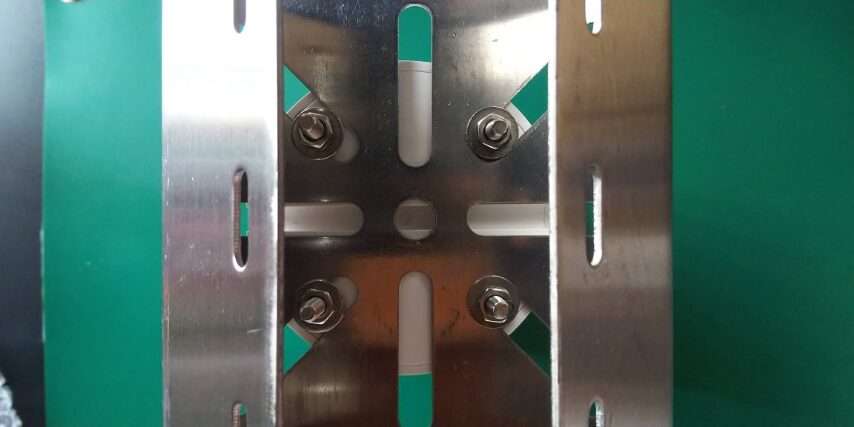
ネットの商品情報を確認すると、同心円型のタイプは中心から最初のスリットまでの距離が長く、35mmピッチの取付穴に合わせることができないかもしれません。そこで、同心円型ではなく、中心から放射状にスリットが入った「米字型」の取付金具を選びました。
 ポチップ
ポチップ
米字型であれば、カメラの取付穴を中心に近い位置でも調整できるため、35mmという比較的狭い取付穴のピッチにも対応できます。
上の商品を実際に購入してみました。

この商品にはM4の取り付けビス(ボルト、ナット、ワッシャー各4個)が付属しています。

実際に取り付けてみたところ、eCamera Sの取付穴に合わせて問題なく固定することができました。
雨どいを傷つけないようにゴムシートを用意
取付金具を雨どいに直接固定すると、ステンレス製の金具やバンドによって雨どいに傷が付く可能性があります。
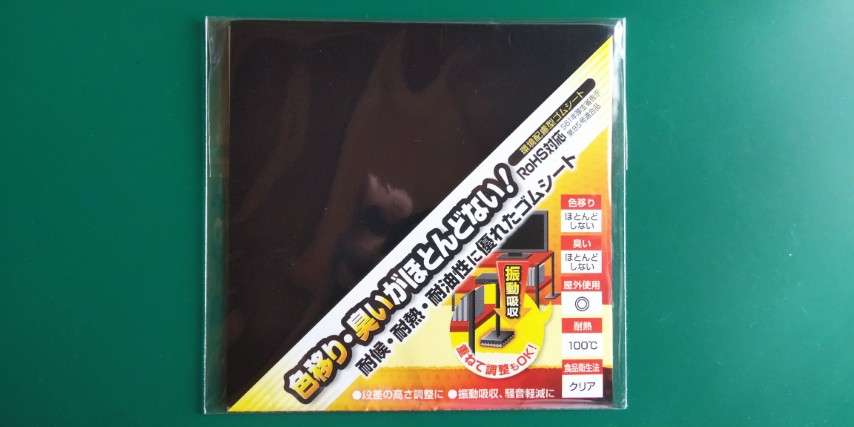
そこで今回は、雨どいと取付金具の間にゴムシートを挟むことにしました。
使用したのは、和気産業の「環境配慮型ゴムシート KGS-001」です。厚さ1mmの薄いゴムシートなので、金具と雨どいの間に挟んでも取り付けに大きな影響がありません。屋外でも使える仕様のため、今回のような雨どいへの設置にちょうどよさそうです。
 ポチップ
ポチップ
雨どいに取り付け
今回の目的は、外出中に自宅の様子を確認することです。そのため、人が敷地内に入ってくる場所を監視できることを優先し、設置場所には家の奥にある雨どいを選びました。雨どいは地面からある程度の高さがあるため、防犯カメラを設置する場所としても都合がよさそうです。
取付の金具類は準備できたので、雨どいに取り付けてみました。
上で紹介したゴムシートの上からバンドで固定します。ここで問題になったのが、雨どいの直径を大まかに測っていたこと。シートの長さが足りず隙間が空いてしまいましたが、何とか取付金具に対してぎりぎり挟むことができました。

またステンレスバンドで固定する際、下のバンドは固定できたのですが、上のバンドは高さの関係で作業しづらく、バンドで固定するのをあきらめました。何か使えるものがないか探したところ、以前セリアで購入しておいた耐候性の結束バンドが出てきました。
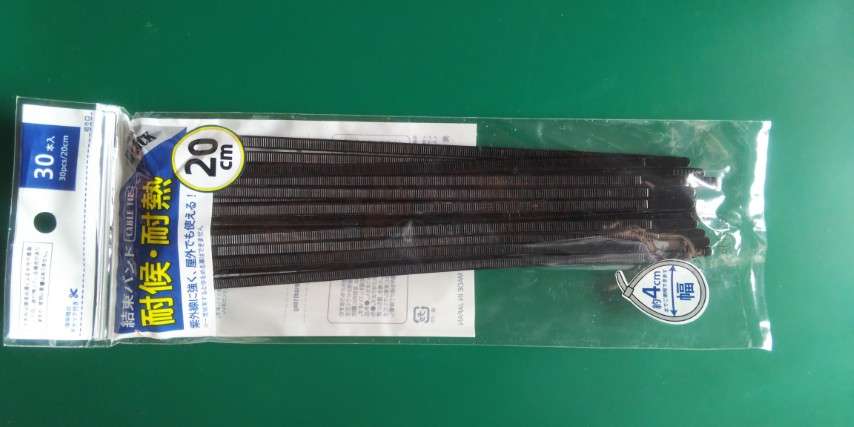
これを2本使い、ステンレスバンドと併用して固定しました。

カメラの向きを調整
カメラを取り付けたら、スマホのHomeLinkアプリで映像を確認しながら向きを調整しました。

自宅の門扉から玄関までができるだけ画面に収まり、お向かいの家の門扉など不要な範囲がなるべく映らないように調整します。
実際の映像を確認してみると、予定していたとおり門扉と玄関を同時に確認できました。
設置が完了したので、次は実際に外出して、動体検知と録画が正常に動作するかテストしてみます。
外出して動体検知と録画をテスト
eCamera Sの設置が完了したので、実際に外出して動体検知と録画が正常に動作するかテストしてみました。
今回のテストでは、普段どおりに家を出て、その後しばらく外出してから帰宅するという方法で確認します。
外出時に動体検知が作動
家を出て玄関前を通り、門扉から外へ出ました。
その後、外出先からHomeLinkアプリを確認すると、外出時に撮影された録画が残っていました。
実際の映像を再生してみると、私が玄関前を通ったタイミングで動体検知が作動し、自動的に録画されていることが確認できました。
防犯カメラを設置しただけでは、本当に必要な場面を録画してくれるのか分からなかったので、まずは正常に動作したことを確認できて安心しました。
帰宅時にも動体検知を確認
次に帰宅して、同じように門扉から玄関へ向かいました。すると、こちらも動体検知が作動して録画されていました。
今回のテストでは、外出時と帰宅時の2回とも動体検知と録画が正常に動作しました。
これなら、旅行中に誰かが敷地内へ入ってきた場合にも、そのときの映像を後から確認できそうです。
実際に使ってみて分かったこと
今回のテストで分かったのですが、録画映像を再生する際、HomeLinkアプリ上では一時停止ができないようです。
一時停止してじっくり確認したい場合、「スマホ本体に録画保存」というメニューから録画データを保存。そして、保存したファイルをスマホで動画再生する必要があります。場合によっては、これを不便に感じることがあるかもしれません。
まとめ
今回は、旅行で家を空ける際の自宅監視を目的に、LinkJapanのソーラー防犯カメラ「eCamera S」を設置しました。
屋外に電源を確保するのが難しかったためソーラー式を選び、サンルームの雨どいに防犯カメラ用の取付金具を使って取り付けました。外出時にテストしたところ、動体検知が作動してアプリから録画映像を確認することができました。
今回の設置と動作テストについては、ひとまず問題なく完了しました。
あとは実際に旅行へ出かけたときに、eCamera Sが一泊二日の留守中にどのように動作するのかを確認してみたいと思います。