私はセキュリティソフトとして、「ESET Internet Security」を使っています。3年の更新期限が近づいてきたため、先日更新の手続きをしました。すると、「ESET HOME(イーセットホーム)」というサイトへのログインを求められるようになりました。
更新時に使った「CLUB ESET(クラブイーセット)」とは違うサイトのようで、今までは必要なかったため戸惑いました。結局、ESET HOMEのアカウントを新規作成してサブスクリプションを紐付けたところ、今度はデバイスの「使用超過」の表示が出てまた戸惑うことに…。
この記事では、ESET HOMEとCLUB ESETの違いから、ESET HOMEへの登録、「使用超過」の解決まで、今回実際に行った手順を紹介します。


 ポチップ
ポチップ
ESET HOMEへのログインを求められた
ESET Internet Securityは、今回も3年の期限で更新しました。更新手続きの際はCLUB ESETというサイトを利用。その後ソフトを起動したところ、突然「ESET HOME(イーセットホーム)」へのログインを求められました。
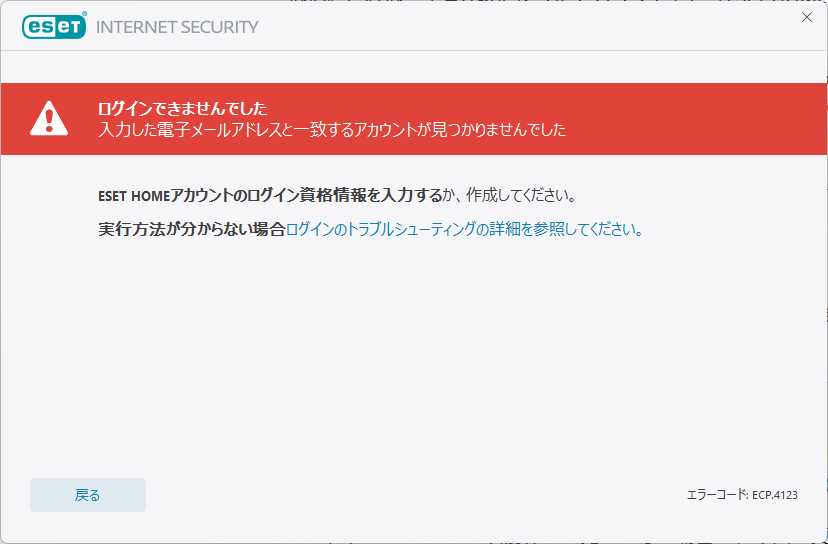
そこで、CLUB ESETで使っているメールアドレスとパスワードを入力したのですが、「一致するアカウントが見つかりませんでした」と言われました。
CLUB ESETとESET HOMEは別のサービス
調べてみて分かったのですが、CLUB ESETとESET HOMEは別のサービスで、ログインに使うアカウントも異なるようです。
公式サイトのサポート情報を見ると、以下のように記載されています。
サポート情報 – 「ESET HOME と CLUB ESETの比較(個人向け製品)」より引用
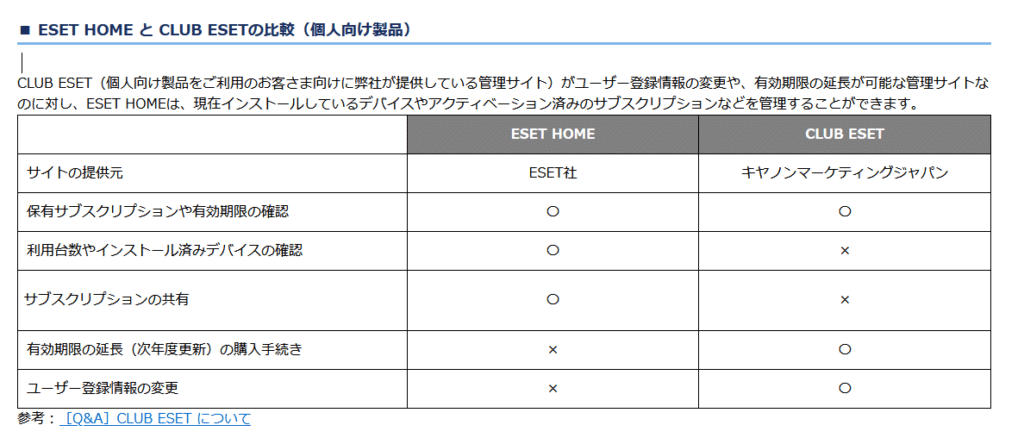
主として、
- CLUB ESET: ユーザー登録情報の管理、ESET製品の更新手続き
- ESET HOME: サブスクリプションやデバイスを管理
こんな感じで使い分けられているようですが、なんか分かりにくい…。別サイトなので、CLUB ESETとは別にESET HOMEのアカウントを新規作成しないといけないってことですね。今はアカウントの整理中で新規アカウントをあまり増やしたくないんですが、しょうがない。
バージョン17以降、ESET HOMEとの連携が必要に
では、なぜこれまで必要なかったESET HOMEへのログインを突然求められるようになったのか。
これも調べてみると、バージョン17.0からESET HOMEとの連携が必要になったみたいです。
サポート情報 – 「ESET HOME について」より引用
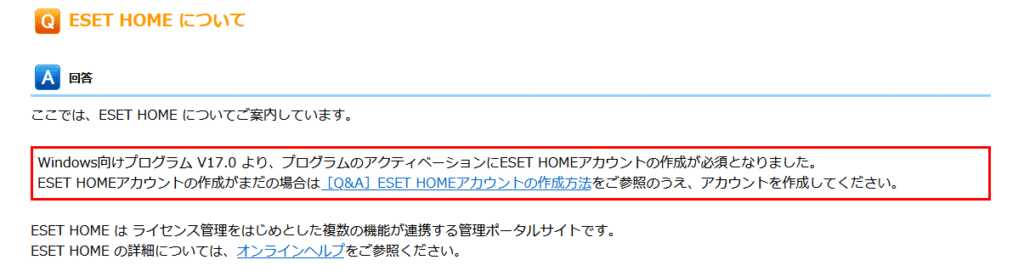
また、2023年11月15日以降に購入されたサブスクリプションについてはESET HOMEアカウントが必須と案内されています。
[KB3419] -「II. ESET HOME アカウントを作成し、保護機能を有効にする」より引用
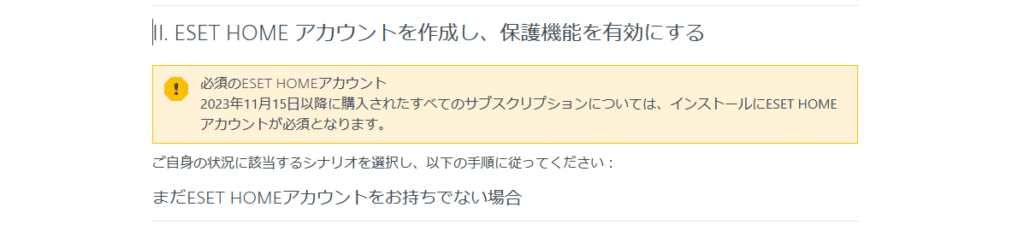
つまり、以前からESETを使っていてESET HOMEを利用したことがない場合でも、製品のバージョンアップやサブスクリプションの更新などをきっかけに、ESET HOMEへの接続が必要になるみたいです。私は今回サブスクリプションを更新したので必要になったわけですね。
そこで、ESET HOMEのアカウントを新たに作成し、現在利用しているESETのサブスクリプションをESET HOMEに紐付けることにしました。
ESET HOMEのアカウントを作成してサブスクリプションを紐付ける
CLUB ESETのアカウントではESET HOMEにログインできないことが分かったので、ESET HOMEのアカウントを新たに作成することにしました。
まずは、ESET HOMEのログイン画面からアカウントを作成します。
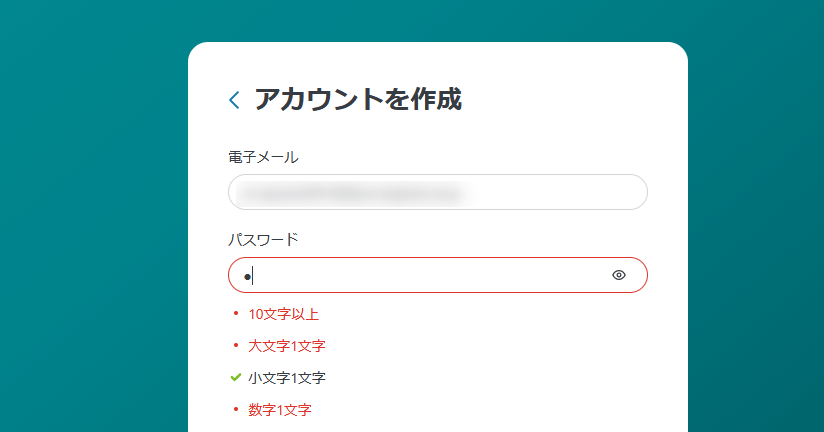
メールアドレスやパスワードを登録しますが、パスワードは10文字以上を要求されました。CLUB ESETのパスワードは8文字で登録していたので、とりあえず別のパスワードで登録しないといけないですね。パスワードを統一するなら、あとでCLUB ESETのパスワードを変えないと。地味に面倒くさい…。
メールアドレスを認証してアカウント作成が完了。

ESET HOMEにログインして紐づけしていきますが、サブスクリプションは自動的に認識されていました。
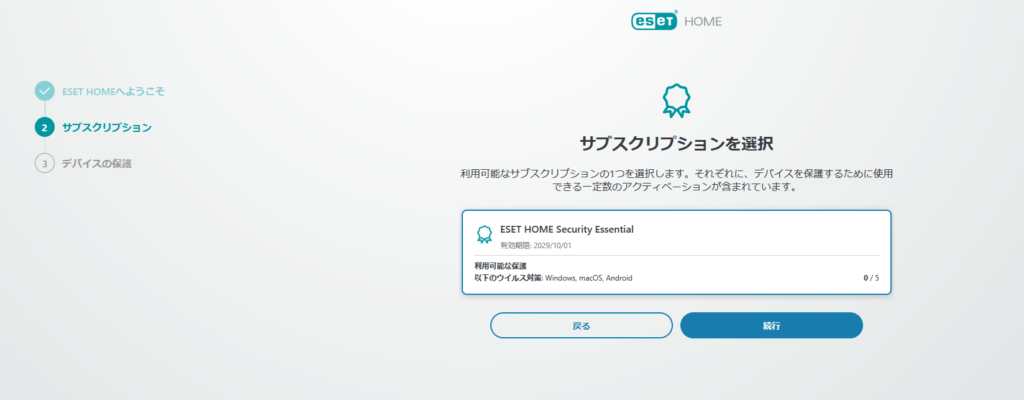
「続行」のボタンを押すと、「デバイスの保護」に移りました。
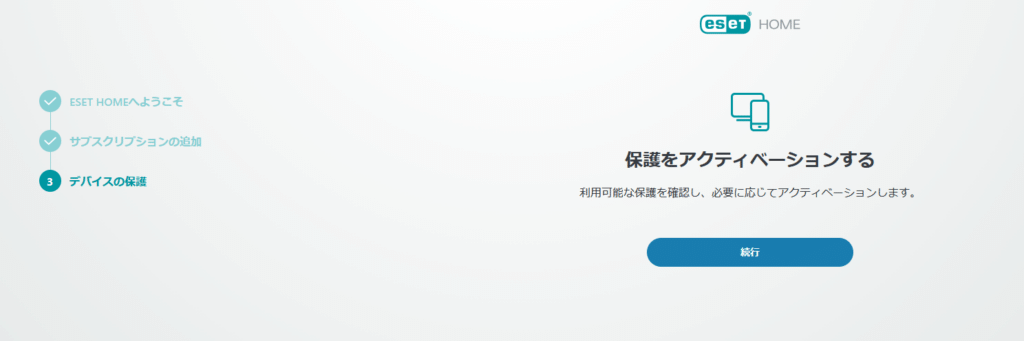
ここで「続行」を押すと、以下のような画面が。
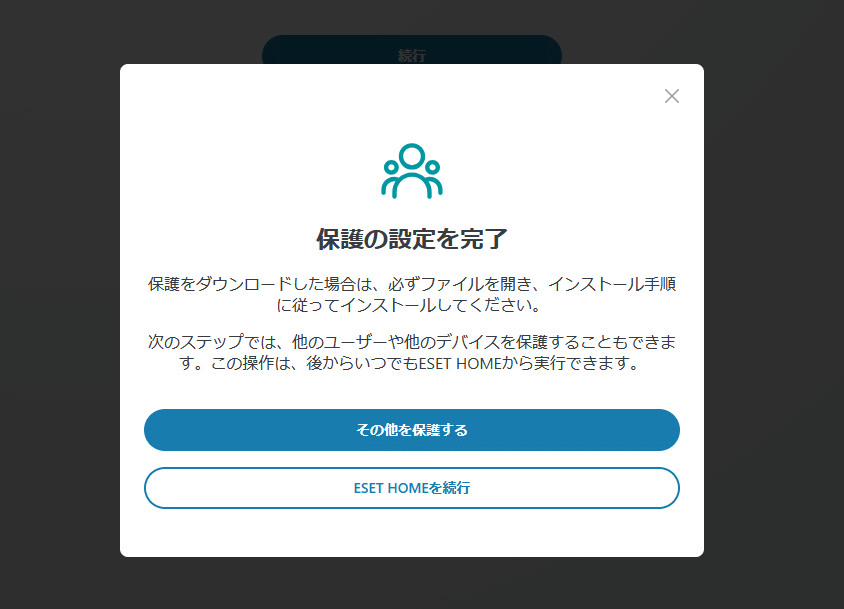
意味がよく分からなかったんですが、他に保護するものはありません。なので、「その他を保護する」必要はないですね。すでに保護されているのかなと思い、適当に操作して一旦ホームに戻りました(上の画面の「ESET HOMEを続行」ボタンを押してもいいのかもしれない)
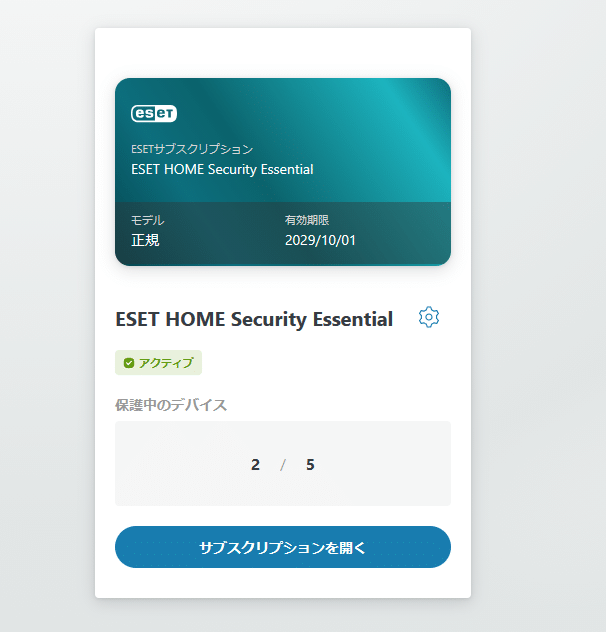
さて、ホーム画面に戻るとサブスクリプションが紐づけられていました。このサブスクで保護対象のデバイスを確認できるようになったようです。
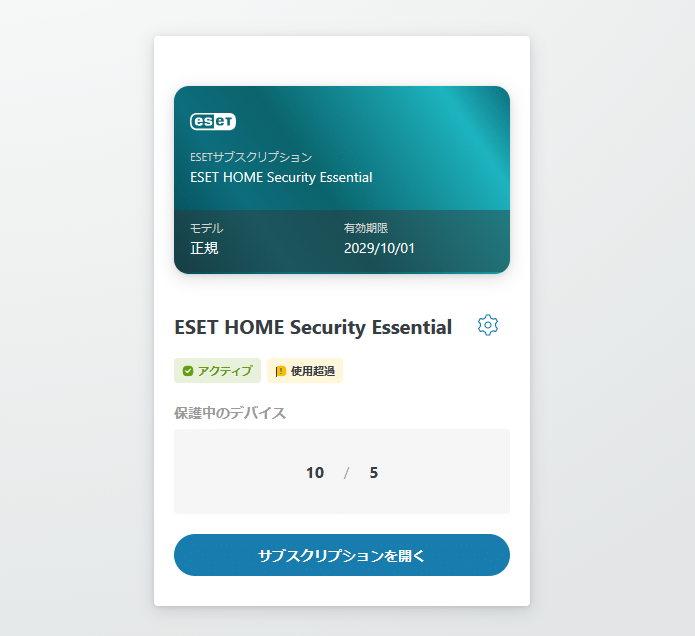
と、ここで新たな問題が!!
上の画面を見ると、「保護中のデバイス 10/5」と表示されています。さらに「使用超過」という表示も出ていました。
ESETは2台のパソコンで使っていて、10台も登録した覚えがないんですが、どういうこと?
「使用超過」と表示されたので不要なデバイスを削除
ひとまず、ESET HOMEで保護中のデバイス一覧を確認してみます。
すると、以前ESETを利用していたと思われるデバイスが登録されていました。みんな1年以上前から使ってないデバイスですね。何故こんな古いデバイスが登録されているのか…。
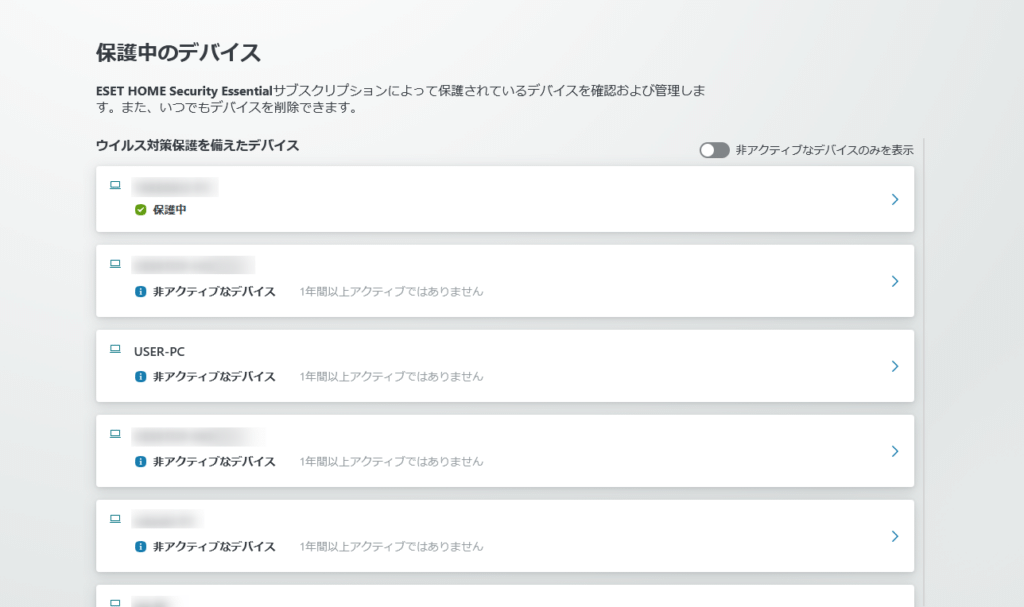
そのうち一つのデバイスを確認すると、
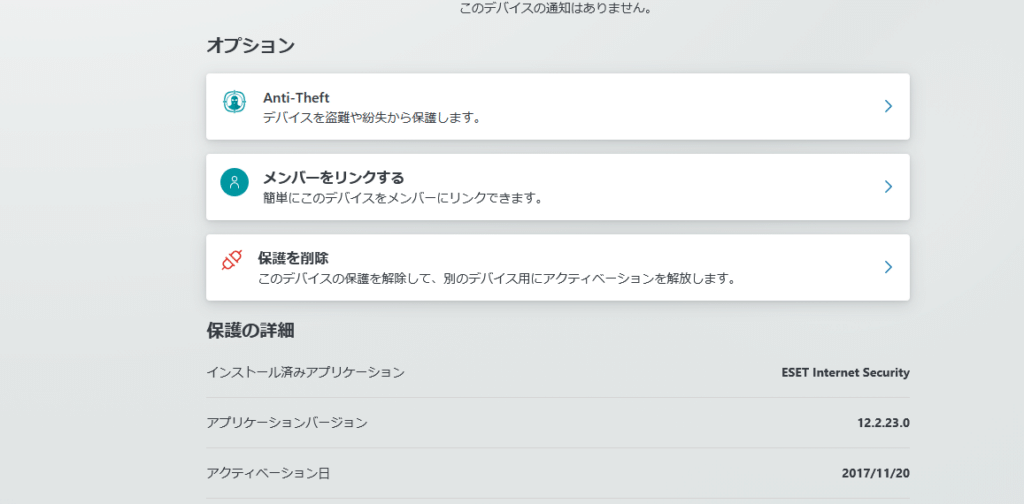
アクティベーション日が2017年?こういう古いデバイスは全く必要ないので、一つずつESET HOMEから削除します。上の「保護を削除」を押せば、デバイスを削除できます。
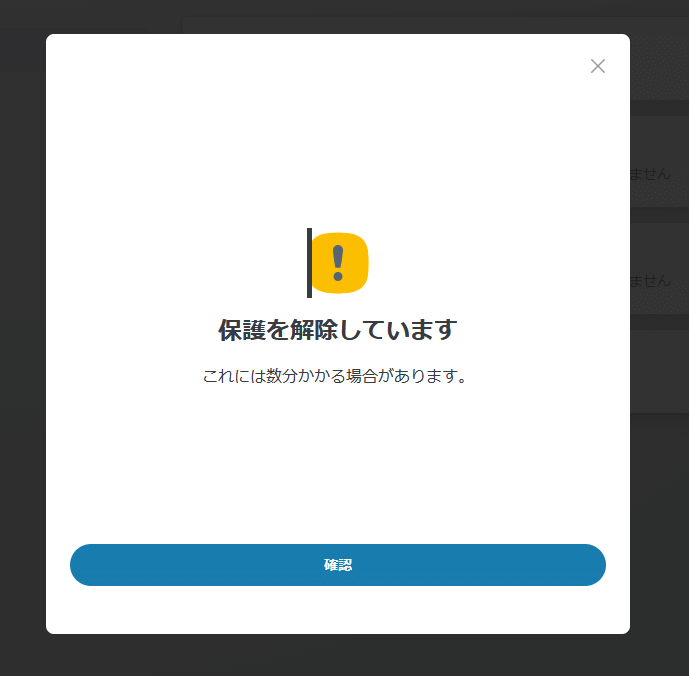
こうして不要なデバイスを整理し今使っているデバイスのみにすると、「使用超過」の状態も解除されました。
現在のパソコンをESET HOMEに接続する
最後に、今パソコンで使っているソフト(ESET Internet Security)をESET HOMEアカウントに接続します。
ESET Internet SecurityからESET HOMEへの接続を行うと、デバイス名を入力する画面が表示されました。
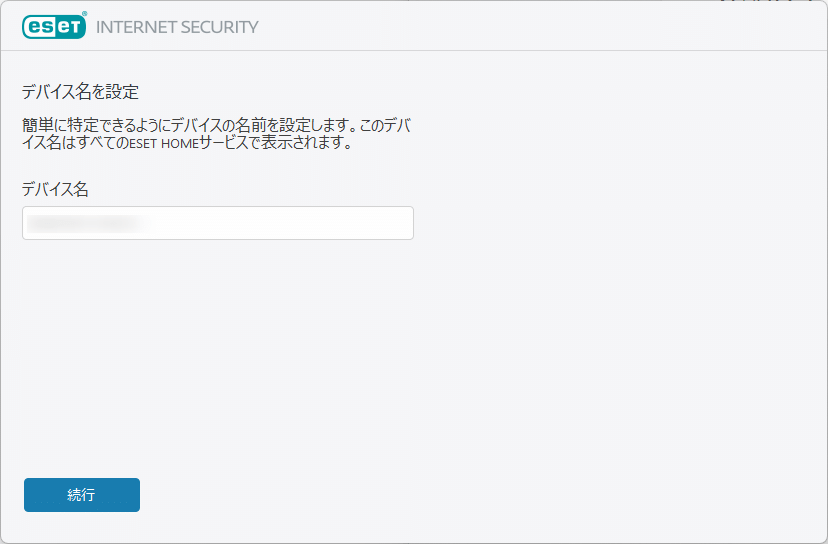
デバイス名のところには、今使っているデバイス(ESETに登録済み)が出ています。そのまま「続行」を押すと、
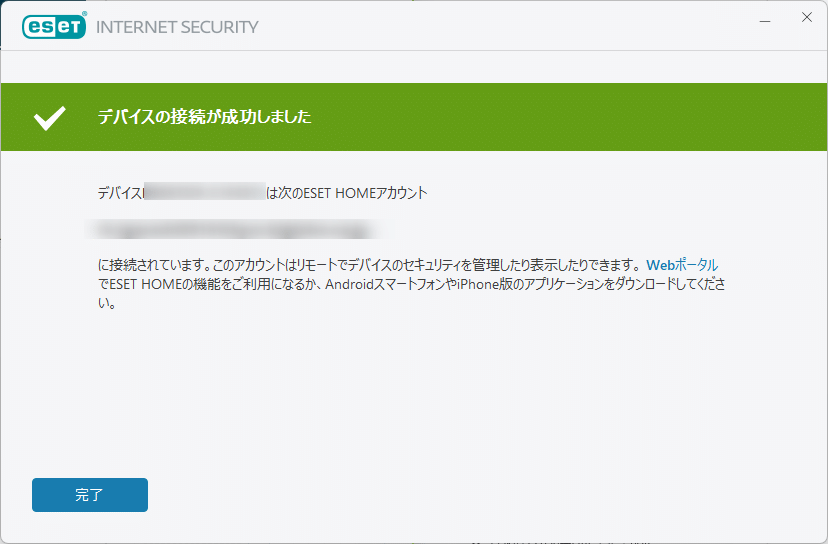
接続に成功しました。当然ですが、既に登録済みのデバイスとして認識されたようですね。
ESET Internet Securityの管理画面にも、
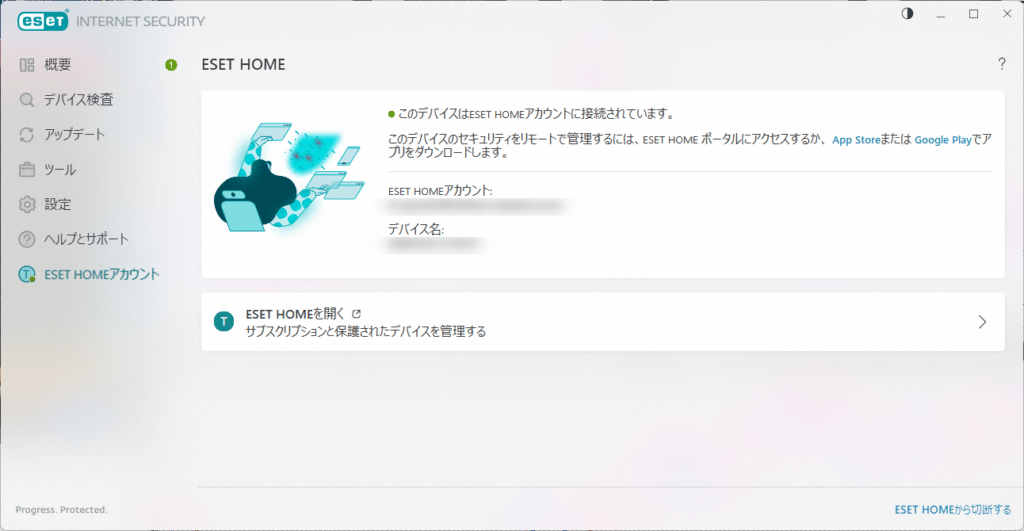
「ESET HOMEアカウントに接続されています」と表示されました。
これで、ESET HOMEへのアカウント作成からサブスクリプションの紐付け、不要なデバイスの削除、現在のパソコンの接続まで完了しました。
補足:ESET Internet SecurityからESET HOME セキュリティへ
ESET製品の名称は、私が実際に使用していた製品名に合わせて「ESET Internet Security」と表記してきました。
現在はESETの製品体系が変更され、ESET Internet Securityは「ESET HOME セキュリティ エッセンシャル」などのサブスクリプションに含まれる形になっています。
そのため、現在ESETを新しく契約する場合はこの名称になるはずです。実際、今回の更新でCLUB ESETの契約内容を確認しましたが、「ESET HOME セキュリティ エッセンシャル」となっていますね。
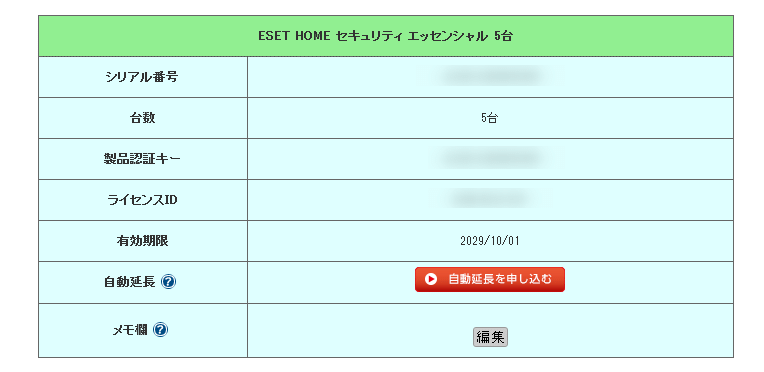
本記事では、私が更新時に使用していた製品がESET Internet Securityだったため、本文中では従来の製品名をそのまま使用しています。
まとめ
今回、ESET Internet Securityの更新をきっかけに、初めてESET HOMEを利用しました。
ESET HOMEは、これまで利用していたクラブイーセットとは役割が異なり、クラブイーセットのアカウントとESET HOMEのアカウントも別になっています。そのため、ESET HOMEを利用したことがなければ、別途アカウントを作成する必要があります。
また、ESET HOMEにサブスクリプションを紐付けた際、もし「使用超過」と表示されたら、古いデバイスが登録されたままになっている可能性があります。私の場合も、使っていないデバイスが複数残っていたため、現在使用していないものを削除することで整理できました。
今回のように、ESETの更新をきっかけに同じように戸惑う人もいるかもしれません。次回また同じようなことが起きたときに自分でも確認できるよう、今回の経緯を備忘録として残しておきたいと思います。
ポチップ