AQUOS sense3からAQUOS sense10への買い替えに伴い、今回は古いスマホから新しいスマホへの引継ぎを行いました。
最近のスマホにはデータ移行をサポートする機能があり、基本的なデータは比較的簡単に移すことができます。ところが、実際にやってみると、それだけでは終わりません。アプリごとの引き継ぎや再認証、SIMカードの差し替えなど、個別に対応しなければならない作業もいろいろありました。
一つずつ確認しながら進めましたが、思っていた以上に時間と手間がかかりました。
この記事では、AQUOS sense3からsense10への移行作業を、実際に行った順番に沿って紹介します。これからスマホの買い替えを予定している方の参考になれば幸いです。


 ポチップ
AQUOS sense3からsense10にデータコピー
まずは、アプリを含むデータ一式をAQUOS sense3からsense10にコピーします。
参考にしたyoutube動画
そもそもスマホの引継ぎは初めてで、まったく勝手が分かりません。そこで、「スマホの知恵袋」というYouTubeチャンネルの解説動画を参考にしました。
実際のスマホ画面を使った解説動画を見ながら進められたので、とても分かりやすかったです。文章だけではイメージしにくい操作も、動画なら流れを確認しながら進められます。
データを予めPCに移しておく
コピーに先立ち、データ量を予め少なくしておくため、sense3に保存していた写真や動画の大部分をPCに移しておきました。
私の場合はデータを移動しましたが、バックアップとして保存する場合は移動ではなくコピーしましょう。今回は約4GBの写真・動画データをPCに移動しました。
Wi-Fiを使ってデータをコピー
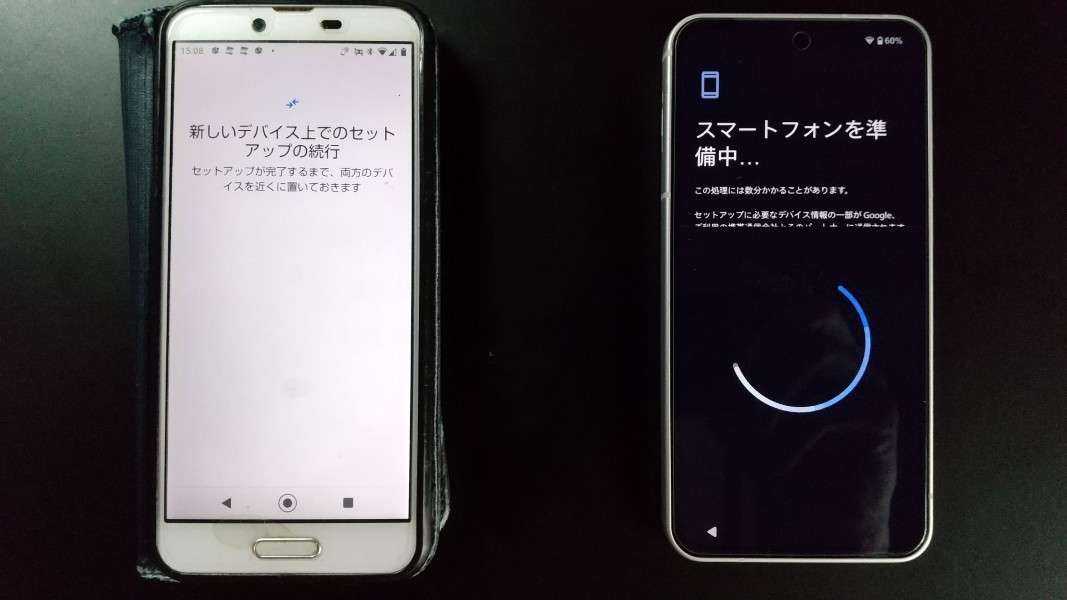
準備が終わったら、sense3の近くにsense10を置いて初期設定を進めます。
今回は、sense10の初期設定を進める際に表示されるコピー機能を利用しました。スマホ同士をWi-Fiで接続してデータを転送する方法です。
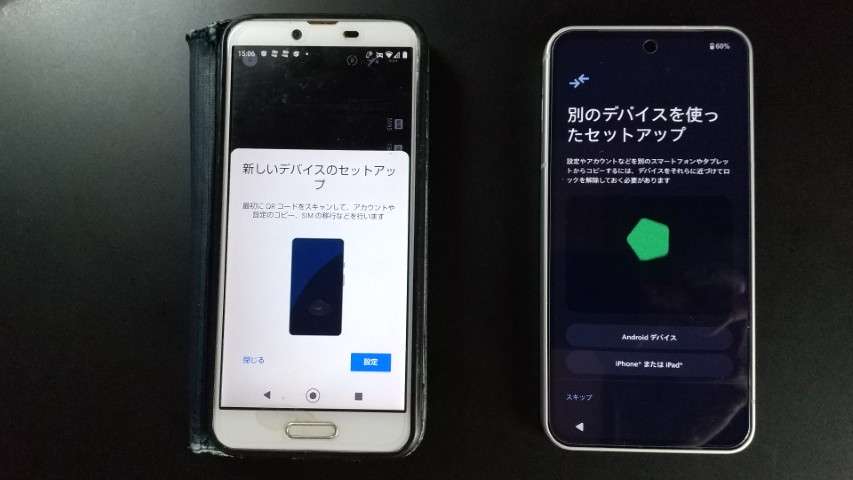
SIMは移行後に差し替える
最初の方は指示に従えば特に問題ありませんが、途中で「eSIMを設定するか、SIMカードを挿入してください」と指示が出てきます。
SIMの差し替えは、移行前と移行後のどちらでも構わないようです。参考にした「スマホの知恵袋」では、データ移行が終わってからSIMを差し替える手順が紹介されています。私もこの手順に従い、ここでのSIMの差し替えはスキップで飛ばし、移行作業をそのまま進めることにしました。
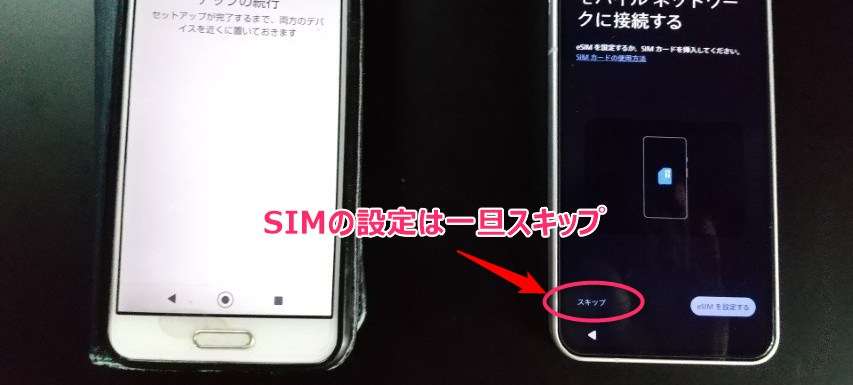
画面の案内に従ってsense3とsense10をWi-Fiで接続し、コピー方法は、そのままコピーするだけなので「高速」を選択。
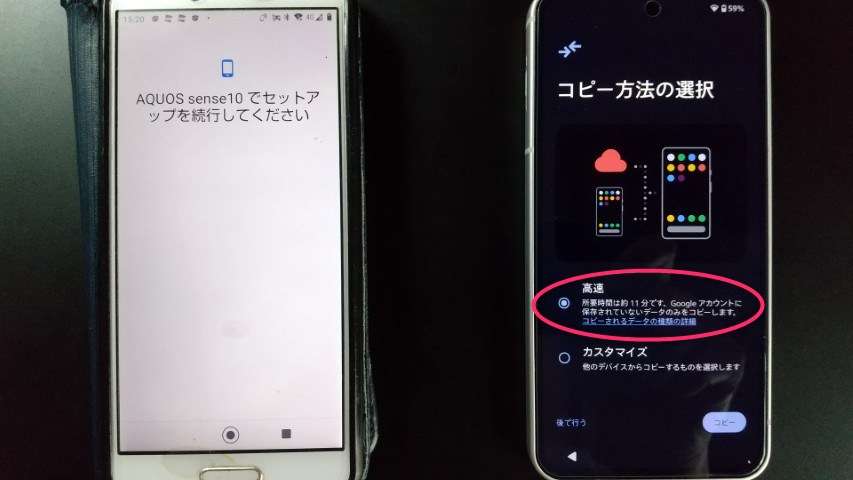
あとは、転送が完了するのを待つだけです。
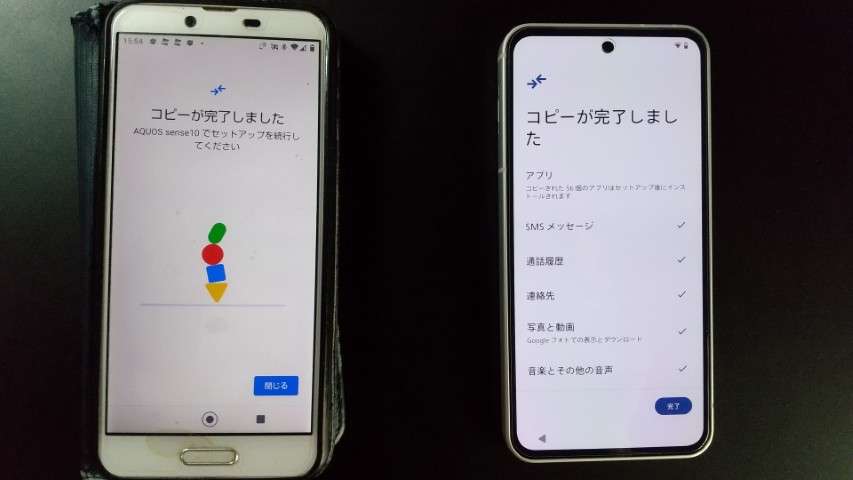
コピーが完了!
ケーブルは使っていませんが、20分ほどで完了。もっと時間がかかると思っていましたが、事前にデータを移しておいたせいか意外とスムーズに終わりました。
アプリの引き継ぎ
コピーは終わったので、次はアプリを引き継ぎます。一つ一つアプリを立ち上げて確認していきます。
アプリは自動でインストール
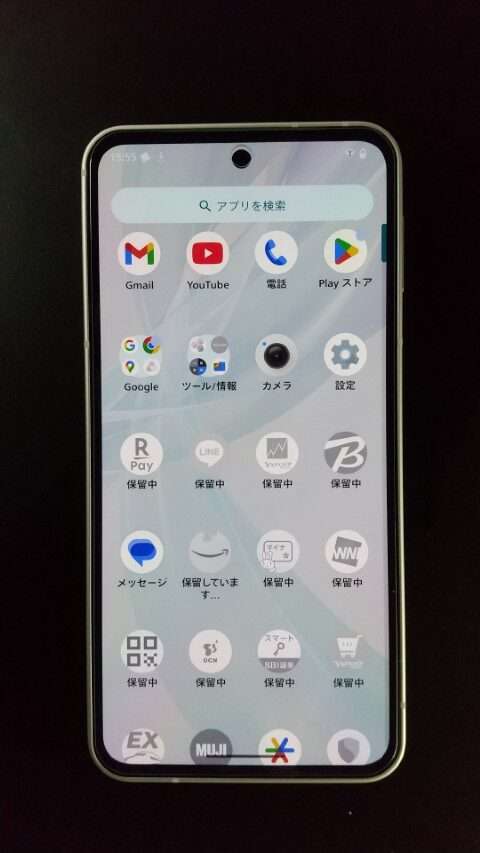
sense3で使っていた各アプリは、上のコピー完了後、自動的にインストールされていきました。アプリを一つずつ自分で探してインストールする必要がないので便利ですね。
ちなみに、アプリのインストールは少し時間がかかります。下の写真はまだ途中の段階。インストールされていないものはアイコンが灰色で表示されていますね。
さて、sense3ではインストールできなかったマイナアプリですが、sense10には自動的にインストールされました!
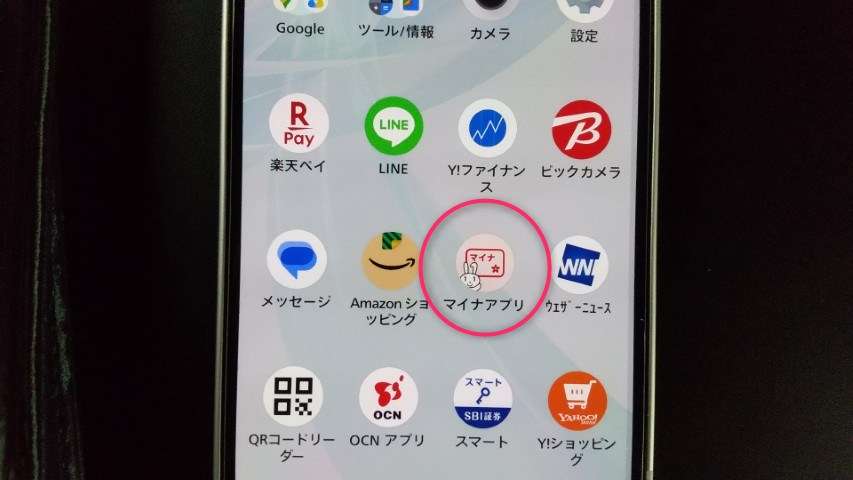
古いスマホには対応していなかったアプリが使えるようになるのは嬉しいです。
大部分のアプリは再ログインでOK!
大部分のアプリは、ログインし直すだけでそのまま引き継いで使えます。
ただし、アプリによっては再認証やデータの復元が必要なものもあるので、個別に確認していきましょう。
LINEアプリの引き継ぎ
LINEは、「かんたん引き継ぎQRコード」の機能を使って簡単に移行できます。
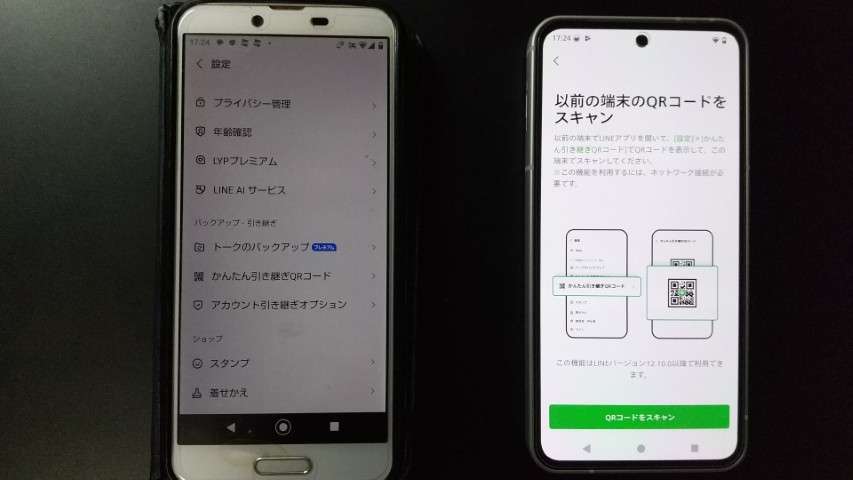
実際にQRコードをスキャンして移行すると、トーク履歴などきちんと引き継いで移行できました。
SBI証券アプリの端末認証
SBI証券のスマート認証アプリは、新しい端末で登録を進めると以前の端末の登録が無効になる旨のメッセージが表示されました。内容を確認して手続きを進め、無事に登録が完了しました。
なお、普段PCからログインするときはWindows Helloによるパスキー認証を利用しているため、こちらも新しいスマホへの移行後に問題なくログインできることを確認しました。
みずほ銀行アプリの引き継ぎ
今回の引継ぎでダントツ面倒だったのは、みずほ銀行アプリです。
みずほ銀行アプリの引継ぎは、旧スマホ(sense3)でバックアップを作成、そのバックアップデータを新スマホ(sense10)に移して復元する方法になっています。
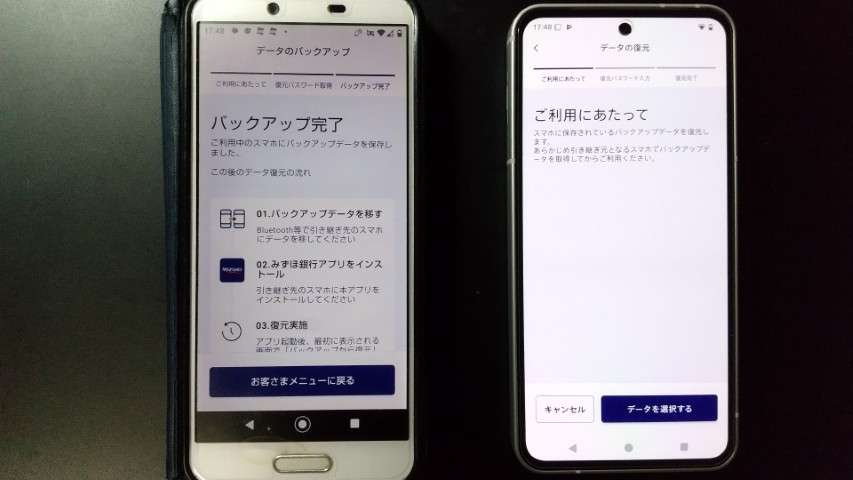
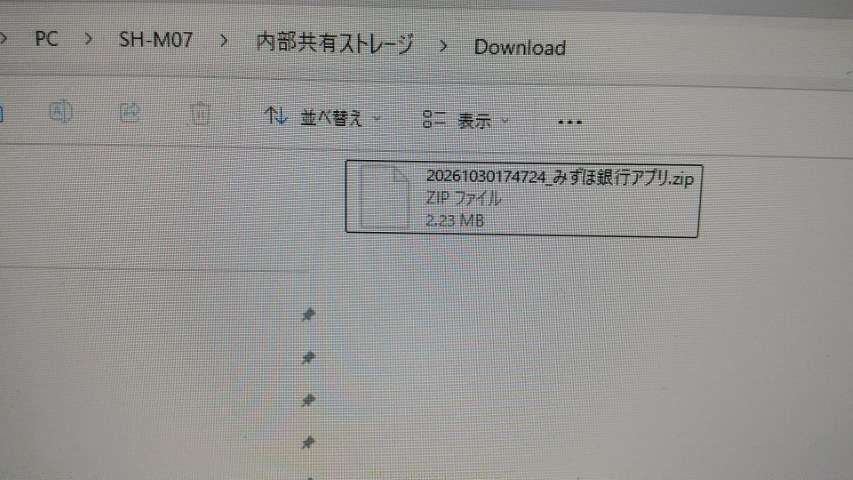
まずはsense3側でバックアップを作成。バックアップファイルはZIP形式で保存されていたため、PCを経由してsense10にコピーしました。
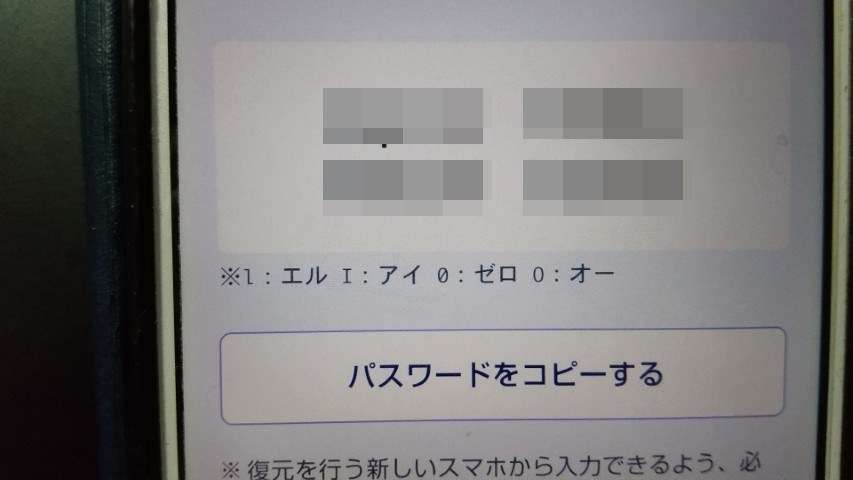
バックアップ作成時に復元パスワード(5文字×4)が表示されるので、メモや写真をとるなどして記録しておきます。
バックアップデータをsense10に移したら、sense10側のアプリでバックアップデータを選択。その際、パスワード入力を求められますが、これに少し戸惑いました。
このパスワードは、英数5文字のブロックが縦横で2つずつあります。しかし、入力欄は1つしかないため、どの順番で入力すればよいのか迷いました。みずほ銀行公式の引き継ぎ案内ページを確認しても、その点記載がなかったんですよね。さらに、文字を入力しても途中で目視確認できないつくりになっていてやりにくい…。
試しに、パスワードのブロックを左上→右上→左下→右下の順に5文字ずつ続けて入力。すると、無事に認識したようです。下の「復元に進む」のボタンが押せるようになりました。
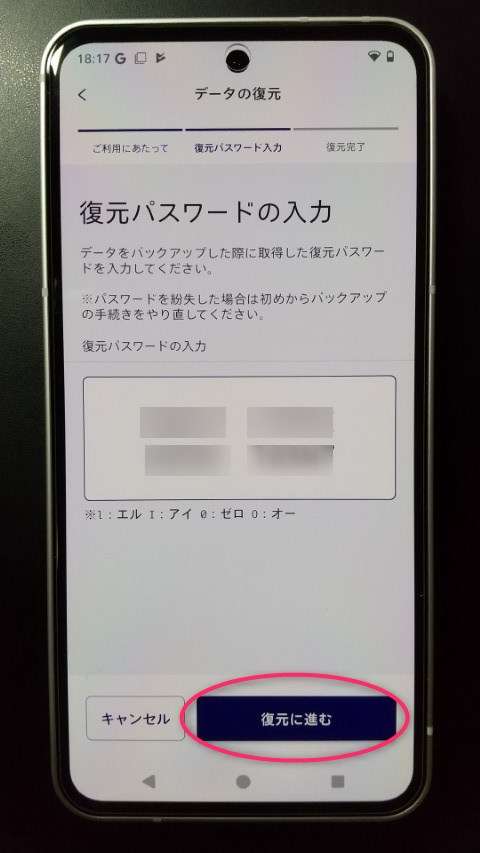
そのまま復元に進むと、無事に引き継いで使えるようになりました!良かった~。
一部のアプリは、SIMカード差し替え後に引き継ぎ
大部分のアプリは、SIMを差し替えなくても引き継ぎ可能です。
ただし、楽天ペイアプリは、ログイン時に新しいスマホからの電話認証が必要になるため、この段階ではまだ引き継ぎできません。SIMカードを差し替えた後に引き継ぎを行います。
SIMカードの差し替え
アプリの引き継ぎが一通り終わったところで、次はSIMカードをsense3からsense10に差し替えます。
ちなみに、私はOCNモバイルONEを利用しています。今後は別キャリアへの乗り換えも考えていますが、今回はスマホの移行を優先することにして、これまで使っていたSIMカードをそのまま引き継ぐことにしました。
SIMカードをsense10に差し替え
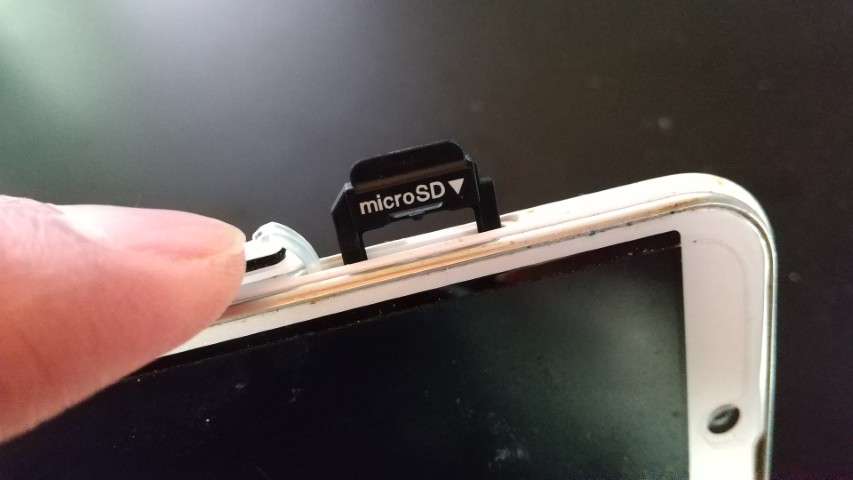
まず、sense3の電源を切り、SIMカードを取り出します。
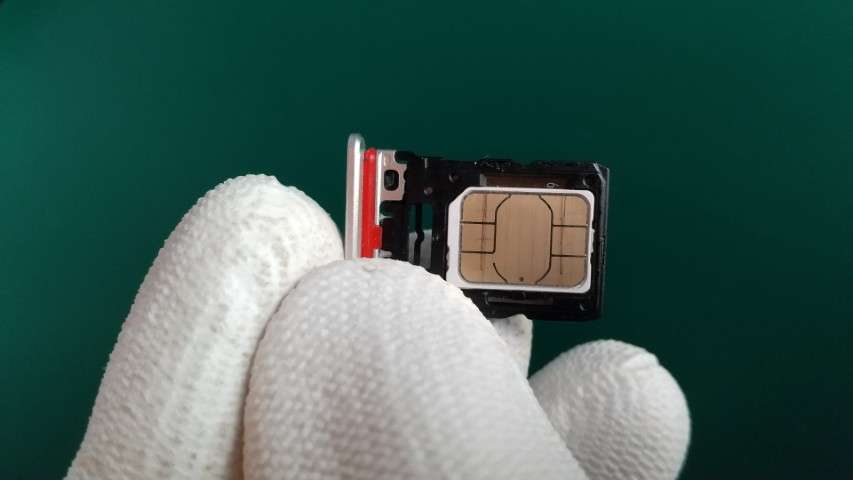
sense10の方も電源を切っておき、sense3から取り出したSIMカードをsense10のSIMトレイに装着。切り欠き(下の写真の左上)の位置を合わせ、トレイに押し込んで装着します。
SIMカードを装着したトレイをsense10に挿入し、電源を入れます。
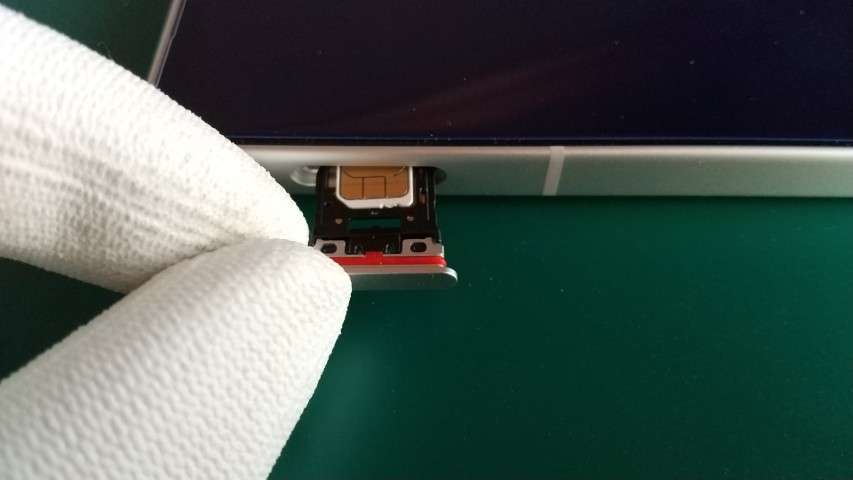
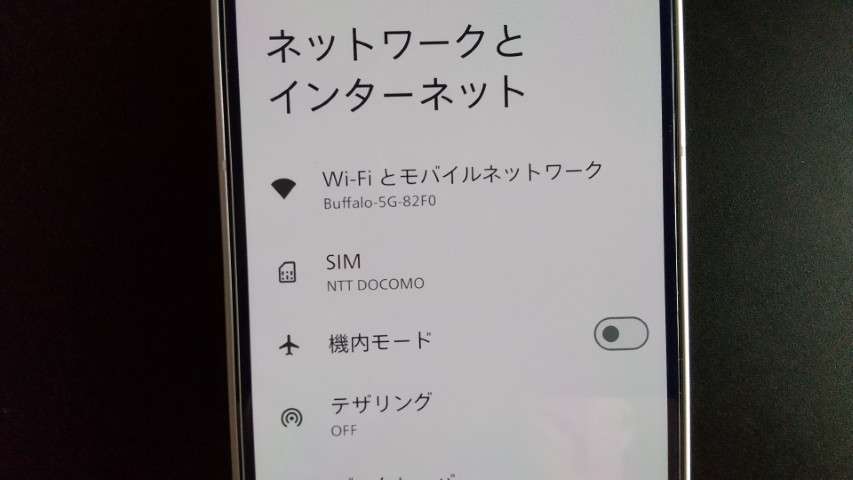
SIMカードは、NTT DOCOMOとして認識されました。
OCNモバイルONEのAPN設定
SIMカードが認識されたので、次はAPNの設定です。
sense10の「設定」→「ネットワークとインターネット」→「SIM」と進み「NTT DOCOMO」と表示されている部分をタップ。下の方にある「アクセスポイント名」をタップすると、APNの一覧および現在選択されているAPNが確認できます。私の場合、「AEON MOBILE2」が選択されていました。これはOCN用のAPNではないので、設定し直します。
公式サポートで紹介されている設定方法を参考に進めていきます。
私が使っているコースの場合、APNとして「OCN モバイル ONE(LTE)」を選択。そのほかの設定項目もサポートの内容に合わせます。今回、認証タイプを「CHAP」に設定しただけで、あとはデフォルトの設定をそのまま使いました。
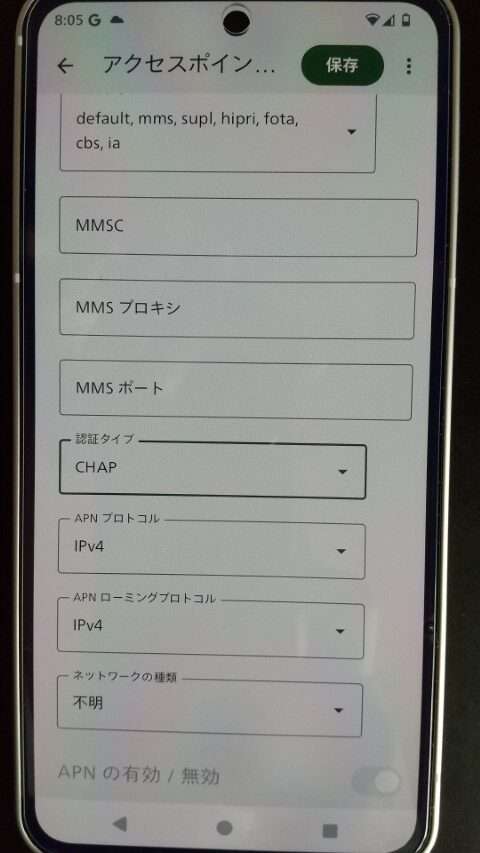
設定が終わったら保存します。
通信・通話・SMSの動作確認
APN設定が完了したら、Wi-Fiをオフにして通信できるか確認しました。
Webサイトを問題なく閲覧でき、ステータスバーには「4G+」と表示されました。また、電話の発信とSMSの受信も確認できました。
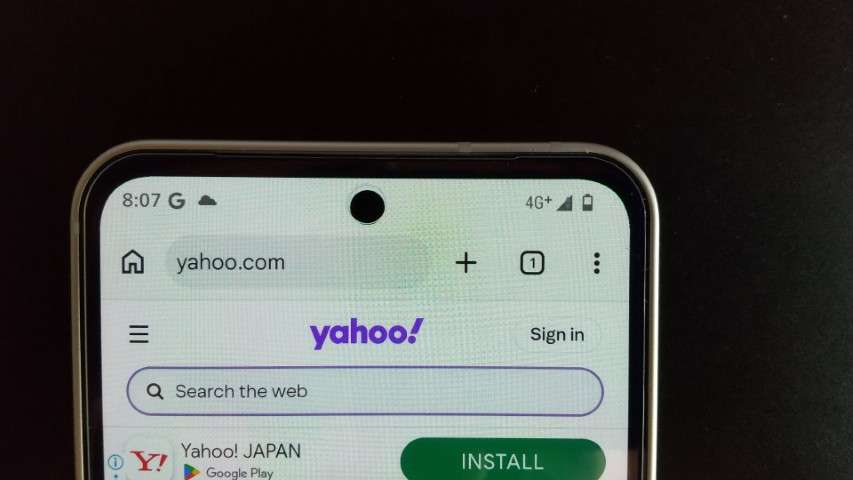
sense10へのSIMカードの移行も無事に終わりました。
SIMカードの差し替え後の引継ぎ・設定作業
SIMカードの差し替えとAPN設定が終わったので、最後に楽天ペイの引継ぎと電話アシスタントの設定を行いました。
楽天ペイの端末認証
楽天ペイを起動し、新しいスマホから電話認証を行います。特に問題なく認証を完了でき、無事に楽天ペイを使えるようになりました。
電話アシスタントの設定
電話録音機能として、sense3では「簡易留守録」を利用していました。sense10では、「電話アシスタント」という機能が搭載されており、こちらを使うことになります。
今回は、まず日本語の言語パックをダウンロードし、アプリの設定画面で「自動応答」を有効にしました。設定後、sense10に電話をかけて動作を確認したところ、自動応答と録音が正常に行われました。
ちなみに、sense3の電話録音データはsense10の「電話アシスタント」に移行できないようです。もしsense3の電話録音データを残したときには、sense3側で個別にエクスポートして残すしかないみたいですね。
また、実際に使ってみて少し気になったのは、録音されたことを知らせる通知です。画面上部に通知が表示されますが、数秒で消えてしまいます。アプリアイコンの右上に通知ドットが付くものの、画面へのポップアップで通知されたsense3の簡易留守録に比べると録音があったことに気づきにくいと感じました。
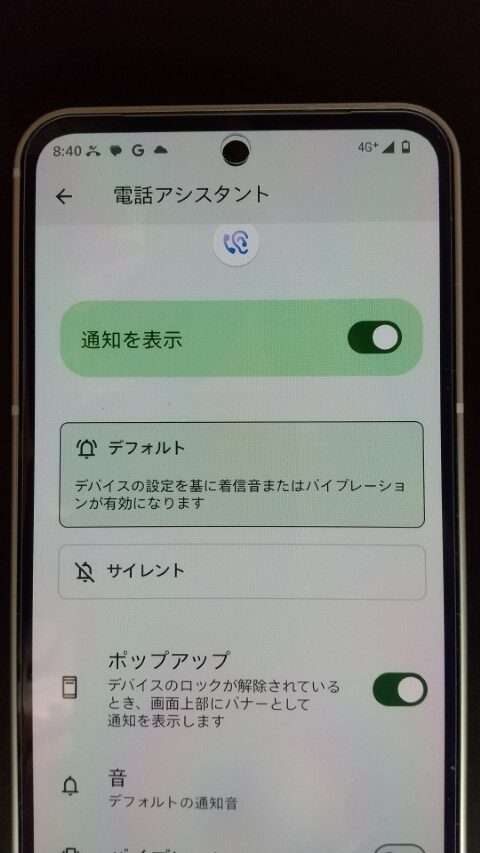
電話アシスタントは便利そうな機能なので、今後も使いながら確認していきたいと思います。
これで、新しいスマホへの引継ぎは一通り終了です!
まとめ
本記事では、sense3からsense10への引継ぎについて、実際の作業の流れをもとに紹介しました。
初めての引継ぎ作業でしたが、思っていた以上に手間がかかることが分かりました。アプリごとに異なる引き継ぎ方法や認証手順まで考えると、なかなか大変です。
今回のsense10は、セキュリティアップデートが2030年10月まで予定されています。順調に使い続けられれば、次の買い替えは4年後くらいでしょうか。そのときには、また今回と同じような移行作業をしなければならないと思うと、少々憂鬱になります(笑)。今はまだ自分で調べながら何とか対応できていますが、年齢を重ねてシニア世代になったらきついかもしれません。
これから古いスマホからの買い替えを検討している方は、データ移行だけでなく、アプリごとの引き継ぎやSIMの設定にも時間がかかることを考慮して、余裕を持って作業することをおすすめします。
 ポチップ