私はこれまで、メイン端末としてAQUOS sense3を長年使用してきました。かなり古い機種ですが、今でも特に大きな問題はなくまだ使えます。
しかし、Androidのバージョンに対応しないアプリがいくつも出てきたため、さすがに不便を感じてきました。さらに最近は、不正アクセスが急増して大きな社会問題になっています。こんな状況で、サポート切れの古いスマホを使っているのはセキュリティ的にやばいと危機感を持ちました。そこで急遽、同シリーズの現行モデル「AQUOS sense10」に買い替えることに。
この記事では、AQUOS sense3からsense10に買い替えようと思った理由や、sense10の開封時の様子を紹介します。


 ポチップ
AQUOS sense3からsense10へ買い替えた理由
AQUOS sense3はまだ問題なく使えていた
これまでメイン端末として使ってきた、SHARPのAQUOS sense3です。
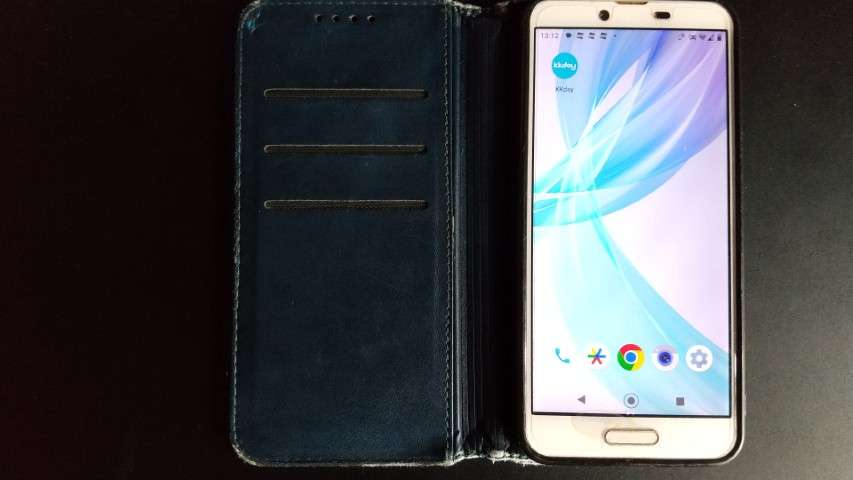
2019年発売の機種なので、ずいぶん使い込みました。当然ですが、バッテリーの持ちは悪くなり、動作も遅く感じます。それでも、電話やネットの閲覧など日常用途には特に支障なく普通に使えます。
使用できないアプリが増え、セキュリティ的にもリスク
スマホの場合、長年使うことで、OSのサポート対象外という問題に直面します。
OSをアップデートできなくなるため、日頃使っているアプリも非対応のものが徐々に増えてきます。
私が使っていたAQUOS sense3でも、実際に困ったことがありました。マイナアプリをインストールしようとしたところ、古いAndroidには対応していないためインストールできず…。普段使いには支障がなくても、行政手続きなどで必要なアプリが使えなくなるのは困りますよね。
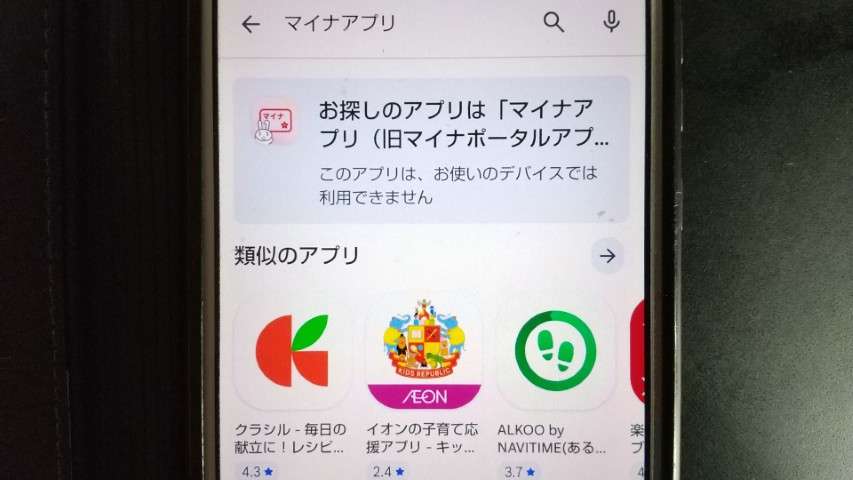
さらに気になるのが、セキュリティ面です。
スマホには個人情報や各種サービスのログイン情報なども保存されているため、できるだけ安全に使いたいものです。最近は不正アクセスが急増していることから、セキュリティサポートが切れているAndroidを使うのにかなり不安を感じてきました。
sense11を待たずに買い替えを決めた
「sense」シリーズは、例年10月下旬 〜 11月上旬に最新機種が発表され、11月中旬 〜 下旬に発売されます。
この記事を書いているのは2026年の10月末です。例年通りであれば、近日中にsense11が発表されるはず。別に壊れたわけではなく、当初はsense11の登場まで待つことを考えていました。しかし今回は、sense11を待たずにsense10への買い替えを決断。
このタイミングで買い替えを決めたのは、やはりセキュリティ面への不安ですね。スマホは個人情報の塊ですから、もし自分のスマホが被害にあったらと思うと怖くなります。
ほんとにあと少しで最新機種が出るはずですが、今は安心して使い続けることを最優先に現行モデルのsense10を購入することにしました。
AQUOS sense10の6GBモデルを購入→開封
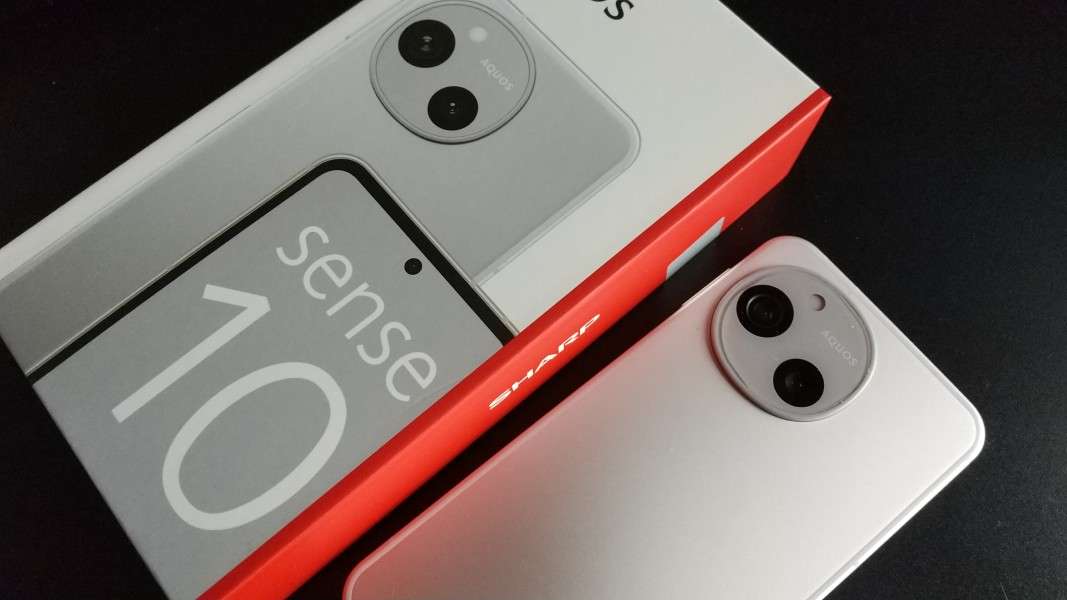
実際に購入したAUOS sense10です。6GBモデルを購入しました。
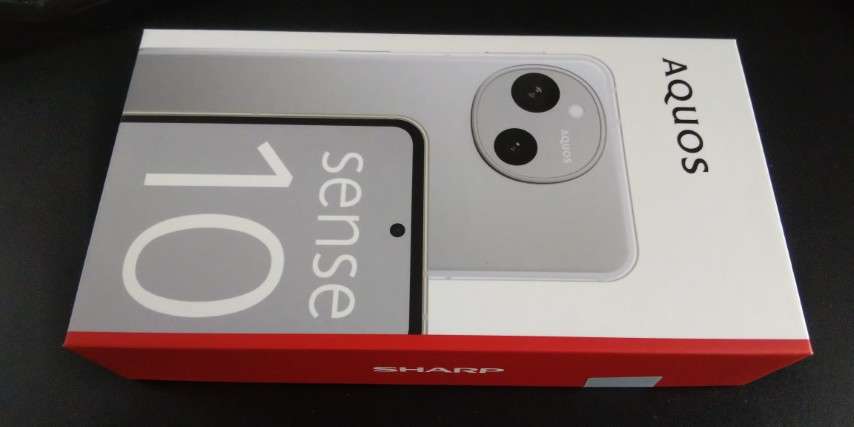
sense10を購入した理由
この機種を選んだのは、sense3と同じシリーズなので、使い慣れた製品という安心感があったからです。当初は8GBモデルを検討していたのですが、品薄で購入が難しかったため、やむを得ず6GBモデルを購入しました。ゲームなど重い用途には使わないので、6GBモデルでも十分使えるだろうという判断です。
スマホ本体の壊れにくさ(堅牢性)への期待もあります。これまで使ってきたsense3は、落としてしまったことが何度もありますが、それでも故障せず使い続けることができました。
もちろんMIL規格準拠といっても、落とし方によっては壊れる可能性があります。それでも、日常使いのスマホとして堅牢性に配慮した設計になっているのは安心できるポイントです。
ちなみに今回の機種は、楽天ポイントを考慮して実質5万円ちょっとで購入。sense10のセキュリティアップデートは2030年10月まで予定されているので、今後約4年間はサポートを受けられる計算です。この購入価格で4年使えるなら、まあ十分でしょう。
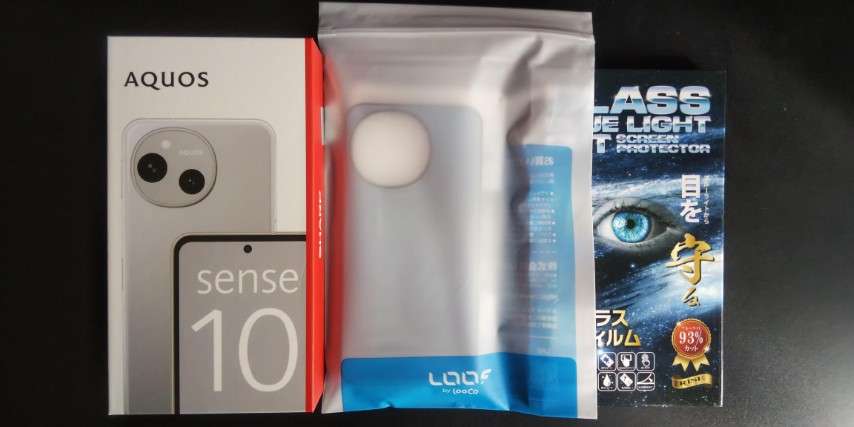
本体と合わせて、保護フィルムとケースも購入しました。
 ポチップ
 ポチップ
開封
早速、開封してみます。本体は後ですぐにフィルムを貼るので、まだ袋からは出していません。
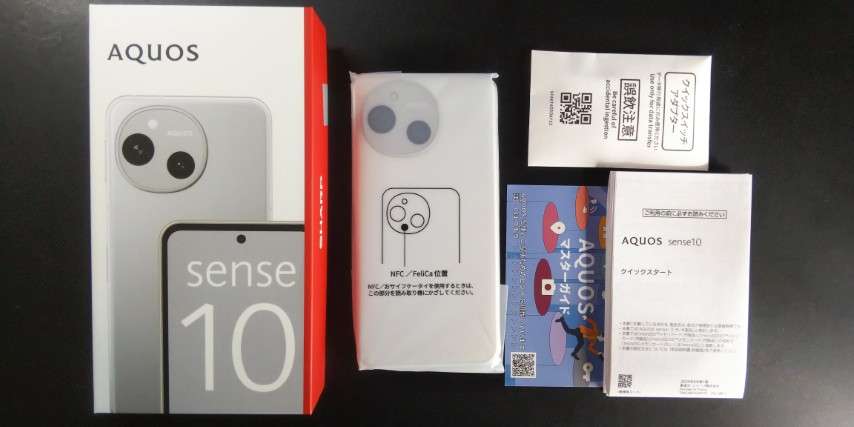
付属品は説明書一式、あとは「クイックスイッチアダプター」というもの。
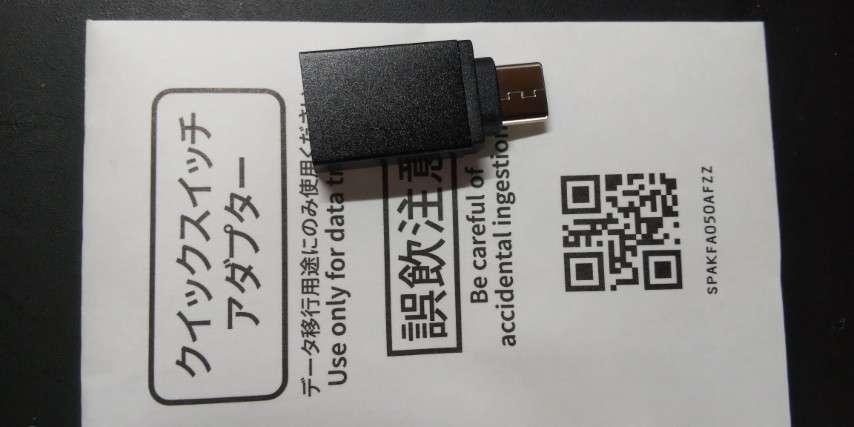
データ移行の際、スマホ同士をケーブル接続するための変換アダプターのようですね。データ量が多いときには、Wifiよりもケーブル接続の方が安定して移行できると思います。そのときは、データ転送可能なUSBケーブルをこのアダプターに差してスマホ同士を接続すればOK。
私の場合、それほどデータも多くなさそうなので、アダプターは使わずにWifiを使って移行作業を進めることにします。
保護フィルムの装着と起動
保護フィルムの装着
まず、本体に保護フィルムを貼ります。
今回購入した保護フィルムはブルーライトカットタイプ。
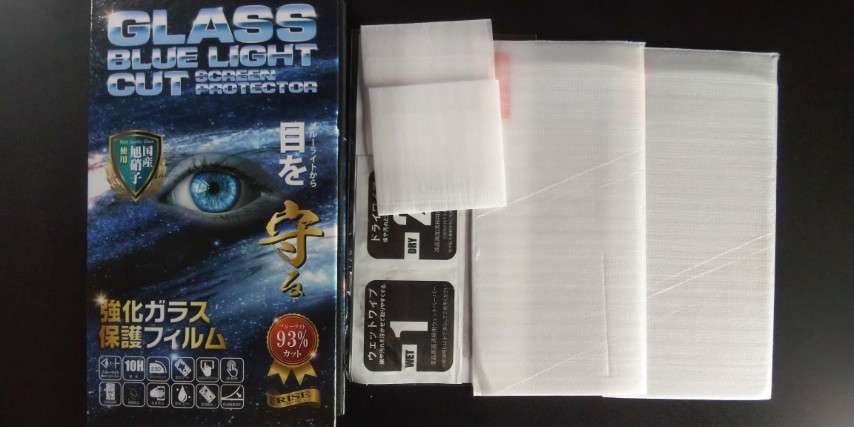
液晶画面とカメラレンズの保護フィルムが各2セット入っているので、コスパは良いですね。素材も強化ガラスのため、堅くてしっかりしています。
さて、貼り付けの手順は箱の内側に書かれているようですが…。
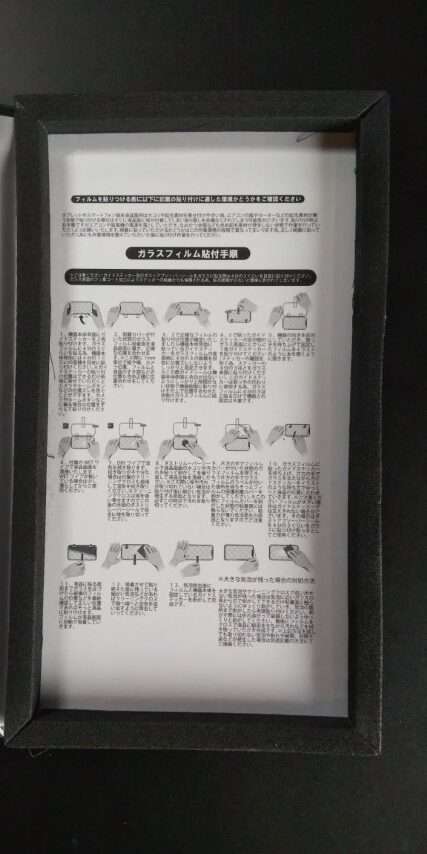
小さい字でびっしりと書かれていて、よく分からないですねw。最近は老眼が入ってきたせいか、こういう小さい字は読みづらくなってきています。公式のyoutube動画も見てみましたが、ガイドシールを使うやり方は手順が多くて面倒な感じです。要は位置がずれないように貼り付ければいいわけで。
結局、ガイドは使わず、裏面の剥離シールを剥がしてすぐに画面に貼り付けることにしました。ちょうどフィルムの端に小さい丸穴が開いていたので、これを基準に位置を決めてみます。
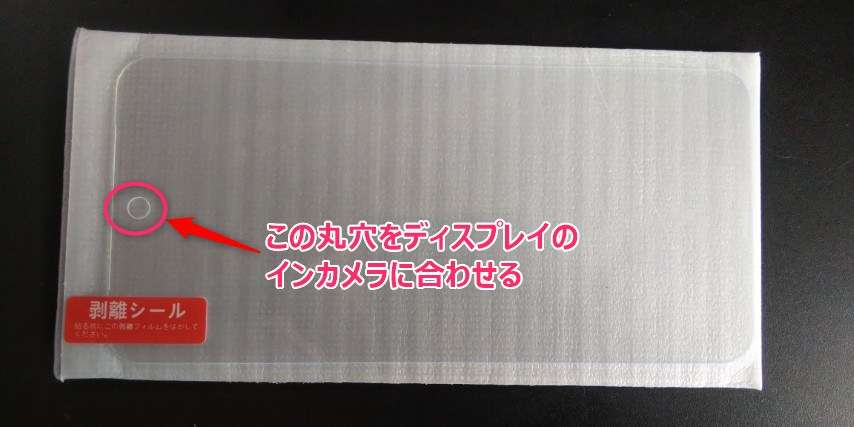
この丸穴を、ディスプレイの上部中央に付いているインカメラ(内向きのカメラ)に合わせてフィルムを位置合わせします。実際に貼ってみると微妙にずれたような気がしますが、貼ってしまえば全く問題ありません。
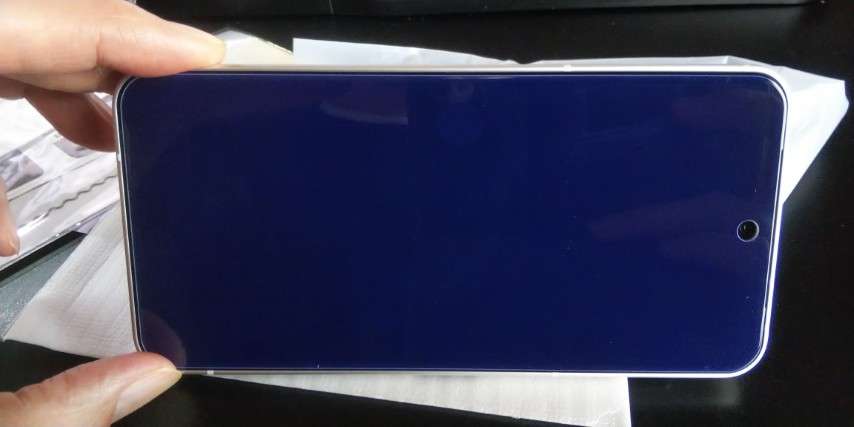
付属品としては、他に埃除去シールやワイプシートもありますが、新品を袋から出してすぐ貼り付けたため今回は使いませんでした。
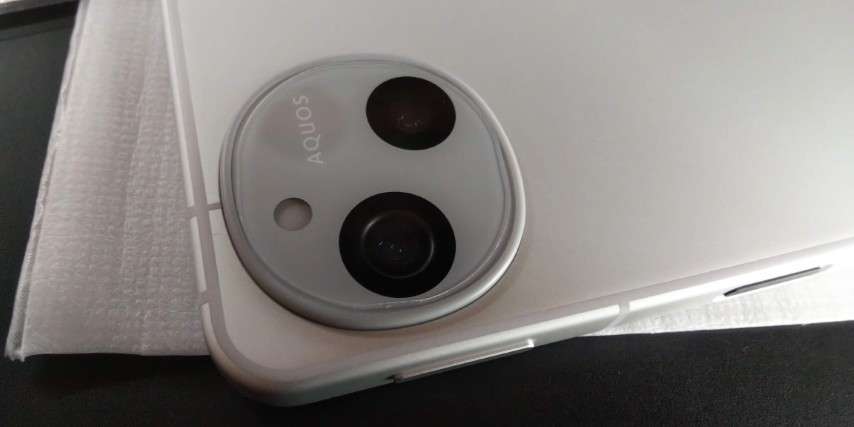
次に、カメラレンズにもフィルムを貼り付けます。
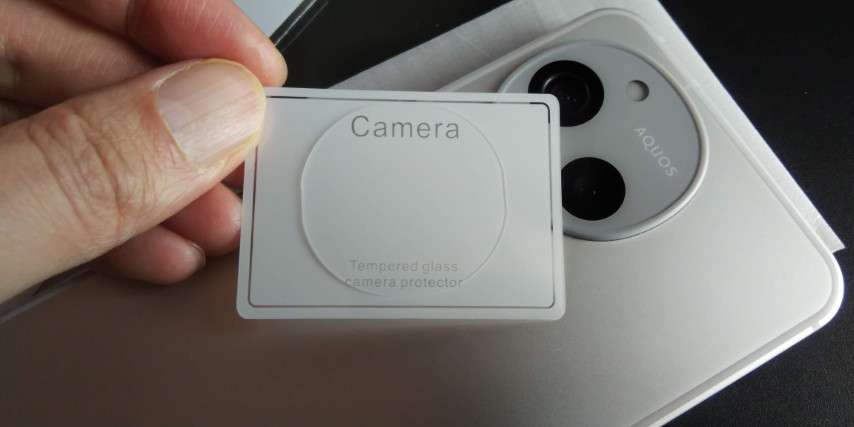
こちらは特に基準となるものは無いですが、サイズが小さいので特に気にせず適当に合わせて貼りました。
ケースも装着してみる
試しにケースも装着してみました。落ち着いた色味でデザインもシンプルなのが良いですね。
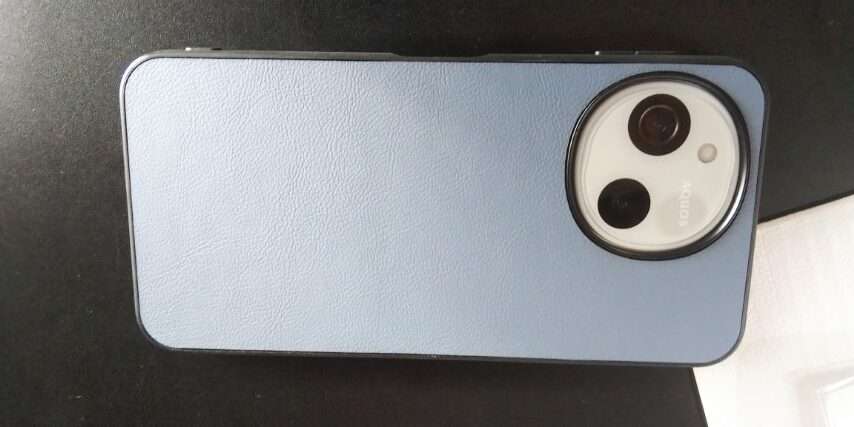
穴位置もぴったり合っています。
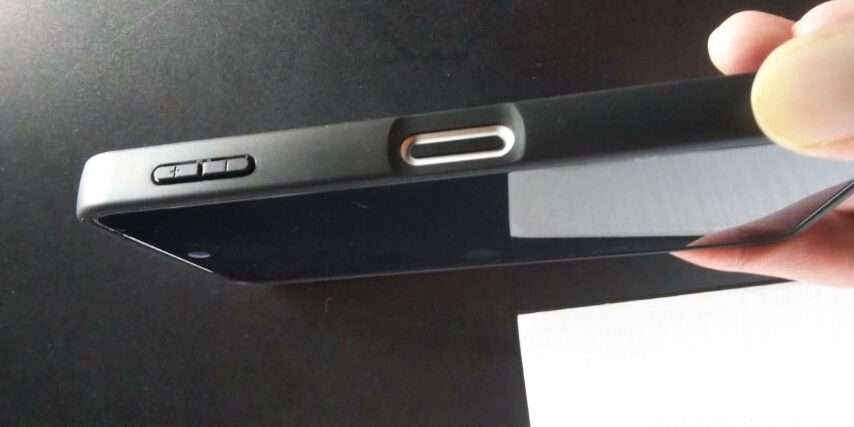
移行作業のときにSIMカードを挿入するので、ケースは一旦外しておきます。
電源起動
それでは、本体右側の電源スイッチを押して起動!
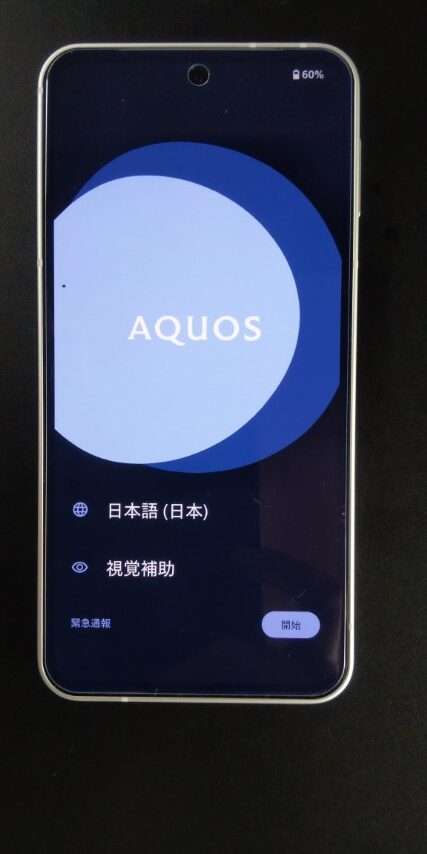
無事起動して初期設定画面が出てきましたね。
いよいよ準備ができたので、移行作業に入ります。これが思っていたよりも大変でした。移行作業については、長くなるため次の記事にまとめて書いていきます。
まとめ
今回は、長年使用してきたAQUOS sense3から、AQUOS sense10に買い替えた理由とsense10の購入・開封について紹介しました。
sense10は、今後数年間安心して使っていくための機種として選んだものですが、スマホの買い替えは本体を買って終わりではありません。写真や連絡先などのデータ移行に加え、アプリの引き継ぎやSIMカードの差し替えなど、いくつもの作業が必要になります。
次の記事では、実際に行ったAQUOS sense3からsense10への移行作業について、データ移行からアプリの引き継ぎ、SIMカードの設定まで、順を追って紹介します。