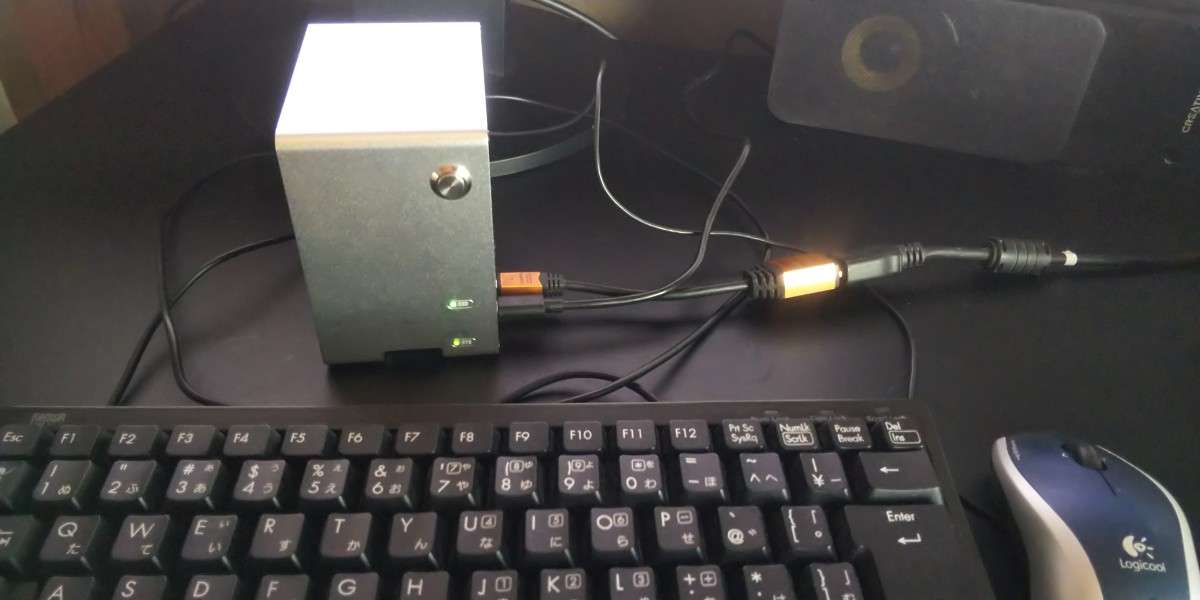
本記事では、前回組み立てたミニPC(Pironman 5 Mini)の起動とリモートアクセスするためのセットアップについて説明していきます。
普段はリモートで使いますが、最初だけはローカルで立ち上げます。大まかな流れとしては、SDカード作成 ⇒ ローカルでOS起動 ⇒ 初期設定(ネットワーク) ⇒ リモート接続という手順で進めていきます。
用意するもの

ローカル接続で初期設定する際、入出力デバイスが必要です。具体的には、前回組み立てたミニPCと合わせて以下のものを用意します。
- キーボード、マウス
とりあえず入力できればいいので、安価なキーボードとマウスで十分です。 - ACアダプタ
前回の記事でも紹介した、スイッチサイエンス製のラズパイ5対応ACアダプタです。 - windows PC
SDカード作成用PC。公式のSDカード作成ツール「Raspberry pi Imager」をインストールしておきます。 - SDカード
OSを書き込むカード。私は、Raspberrypi 4で使っていた32GBのものを使い回します。 - モニタとHDMIケーブル
ローカル接続のときに必要なモニタとHDMIケーブルです。私はwindowsをデュアルモニタ環境で使っていますが、内1台のモニタをラズパイのセットアップ用に使います。
HDMIケーブルは、本来であればHDMI-マイクロHDMIケーブルが必要です。
しかし手持ちがないため、上のような変換ケーブルをかませています。
⇒ 後に、これが原因でトラブりました。

SDカードの作成
それでは、起動用SDカードを作成します。
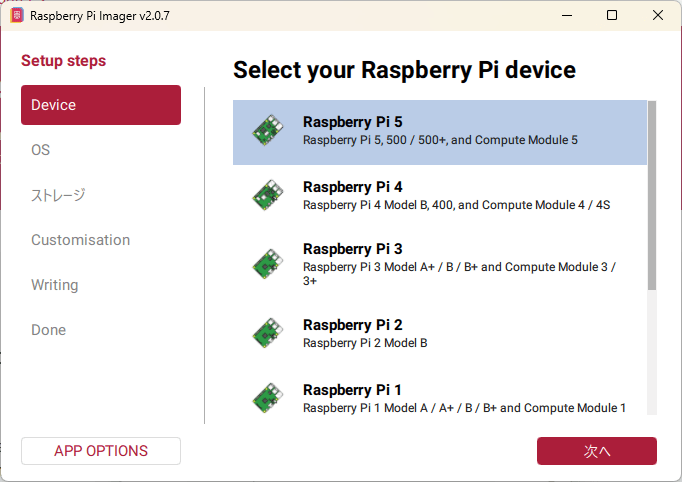
カード作成用PCのカードスロットにSDカードを差し込み、Raspberry pi Imagerを起動してセットアップを進めます。まず、デバイスは当然「Raspberry Pi 5」を選択。
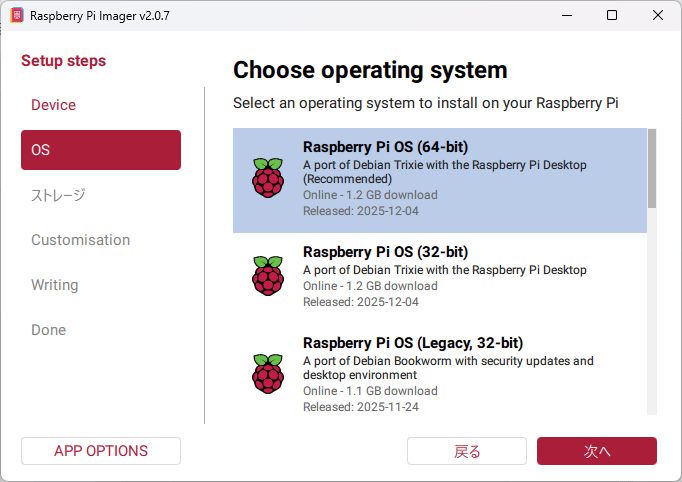
OSは無難に「raspberry pi OS」とします。サーバとして運用予定ですが、それ以外の簡単な実験にも使おうと思っているのでデスクトップ付きを選択します。
続けて、ホストネーム、ロケーション、ユーザーアカウントを設定。
SSHを有効化するか聞かれますが、ローカル接続で起動するのでオフのままにしておきます。Raspberry Pi Connectもリモートアクセスツールのため、デフォルト(無効化)のままです。

一通り設定が済んだらFINISHを押し、
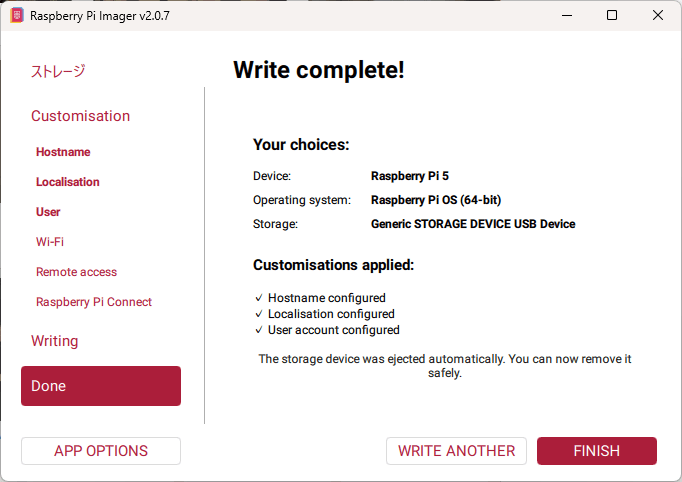
しばらく待てば、SDカードへの書き込みが完了。
火入れ式
起動に必要なSDカードができたので、いよいよ前回組んだケースの火入れです!
電源オン
まず、上で作ったSDカードをラズパイ5のカードスロットに挿入。

続いてキーボード、マウス、HDMIケーブルを接続、最後に電源ケーブルを挿入。
すると、いきなりランプが緑に点灯しました。パワースイッチを押すと電源が入ると想定していたのですが、とりあえず電源は入ったみたいです。システムランプが点滅しているので、起動処理中でしょうか。
しかし、モニタに画面が出てきません。時間がたっても全然出ないため、一旦電源オフしようとパワースイッチを一度押しても反応せず、何度か押したらシステムランプが緑から赤になりました。システム終了したようです。
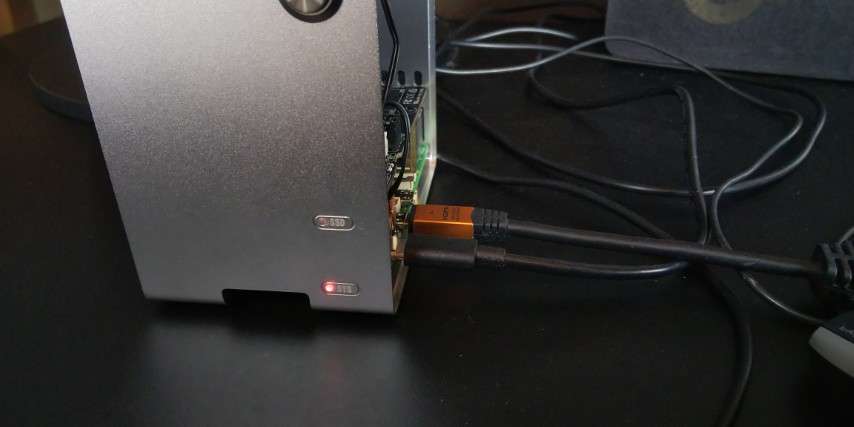
電源スイッチの仕様について
ここで、電源スイッチの仕様を確認したところ、サポートページにパワースイッチについての動作説明がありました。
シャットダウン
- Raspberry Pi OS Desktop システムを使用している場合、電源ボタンを素早く2回押すことでシャットダウンします。
- Raspberry Pi OS Lite システムの場合、電源ボタンを1回押すだけでシャットダウンが始まります。
- 強制的に電源を切るには、電源ボタンを長押ししてください。
起動
Raspberry Piの基板がシャットダウン状態でも電源が供給されている場合、ボタンを1回押すことで電源をオンにできます。
今使っているデスクトップOSだと、パワースイッチを二回押せばシャットダウンされる仕様になってますね。
ちなみに、シャットダウンされてもシステムランプは赤点灯のままです。USB電源なので常時供給されているんですね。完全に電源オフするには、ケーブルを引っこ抜く必要があります。
画面が出ない原因が判明
とにかく一応、動いているっぽいです。ただ、画面が出ないのはよく分からない…接続は間違っていないので接触かなと思い、試しにアクリルプレートを一旦外しました。そして、ケーブルを直にラズパイ基板に差し込んで起動。
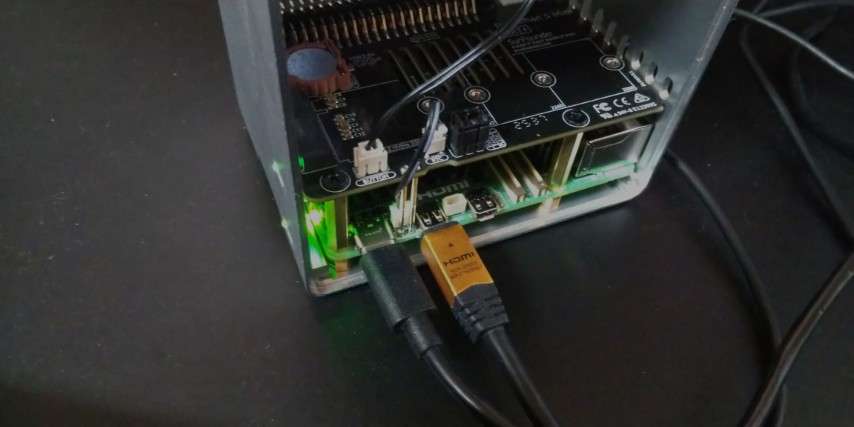
すると、画面が出ました!
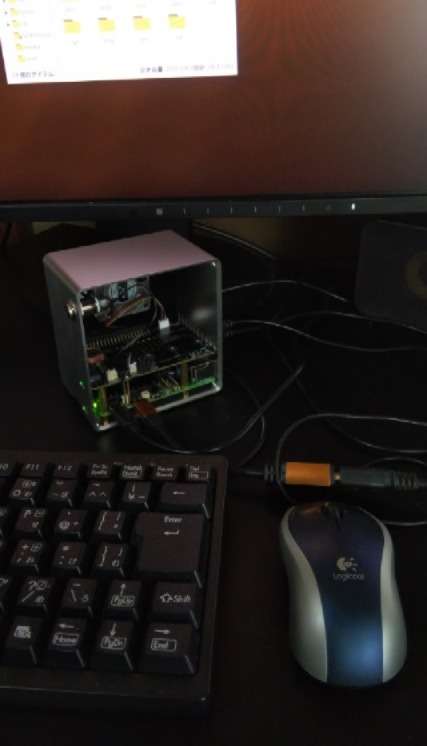
プレートの厚みがある分、変換ケーブルがしっかり差さっておらず接触不良だったようです。ここでメーカーサポートページを確認してみたら、マイクロHDMIケーブルについて注意書きがありました。
公式の Raspberry Pi Micro HDMI ケーブルの使用を推奨します。 一部のサードパーティ製ケーブルでは、コネクタ長が 65 mm 未満の場合、接触不良や表示トラブルが発生することがあります。

65mmとありますが、これは6.5mmでしょうね。念のため、変換ケーブルのコネクタ長を測ってみたら5.4mmでした…。
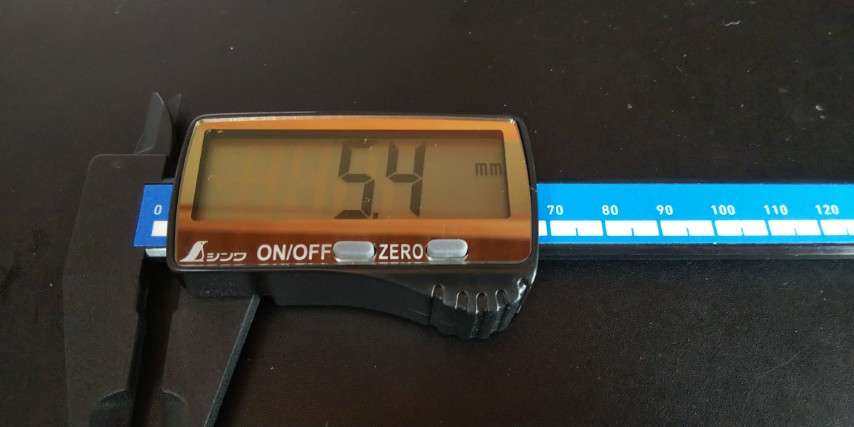
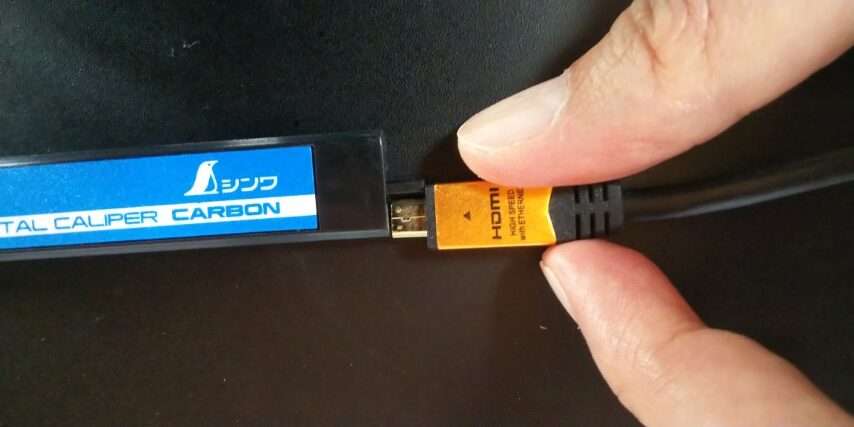
メーカー指定値よりも1mm程度短いので、これはダメですね。
ただ、HDMIはセットアップのときしか使わず、通常はリモートでアクセスします。なので、ひとまずプレートは外した状態でセットアップを続けます。
とにかく無事画面が出たので、一安心です。
リモートアクセス化
リモートアクセスに必要なネットワークの設定を行い、windowsからVNCでアクセスできるようにします。
WiFi設定
ラズパイ5は2.4GHzと5GHzのデュアルバンド対応のようですが、2.4GHzの方を選択。WiFiパスワードを設定すると、無事接続されました。
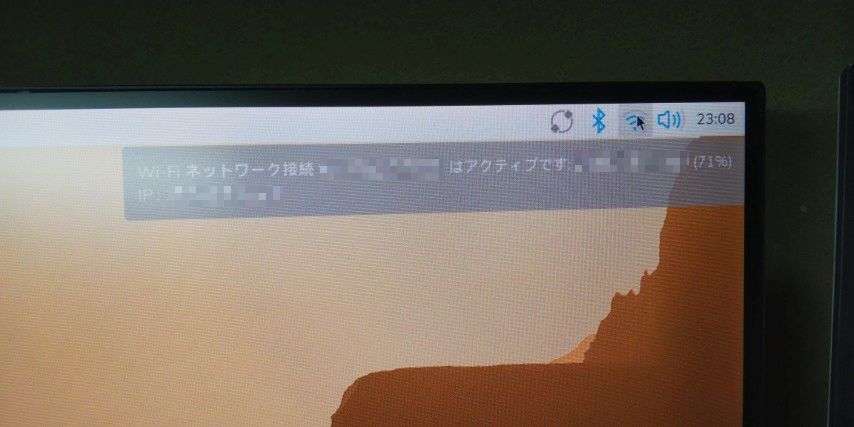
後でVNCでアクセスするときに必要になるので、最後の方に出ているIPアドレスを記録しておきます。
信号強度は、右上の扇型アイコンで見ると3本と4本で変化しています。
家は木造でこの部屋は2階、ルーターは1階。床越しでもこれだけ強度が出ています。金属ベースのケースで懸念していたWiFi強度への影響は、特に問題なさそうです。
強いて言えば片側のアクリルプレートは外した状態ですが、これを取り付けてもそれほど影響はないでしょう。インターネットも問題なく使えます。

VNC有効化
次は、VNCの設定をします。システムの設定項目を開き、デフォルトでオフになっているVNCを有効化するだけ。

GUIの表示がちょっと分かりにくいですが、上の写真でオンになっています。
VNCアクセス
ラズパイ5の設定が済んだら、windowsに移ります。私は、無償で使える「RealVNC Viewer」というツールを使っています。必要があれば、ダウンロードページにアクセスしてインストールしておきます。
VNCツールを立ち上げたら、上で記録したラズパイ5のIPアドレスを入力。
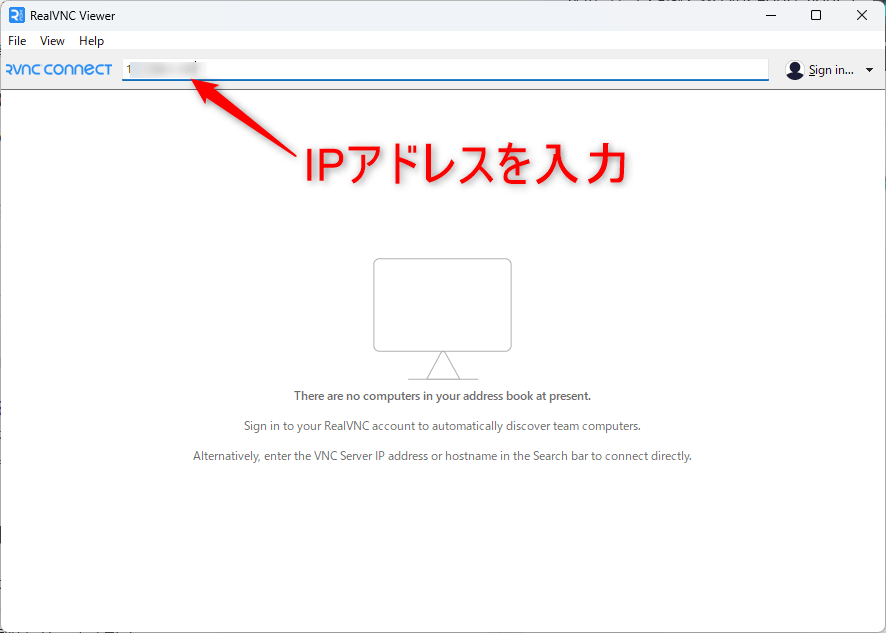
その後、ラズパイ5のユーザ名とパスワードが聞かれるので入力。問題なければ、ラズパイ5のデスクトップ画面が出てきます。
フルスクリーンで表示されますが、画面中央上部にマウスポインタを移動すると設定用のバーが出てきます。そこで、左端のアイコンを押すとフルスクリーンモードが解除されます。
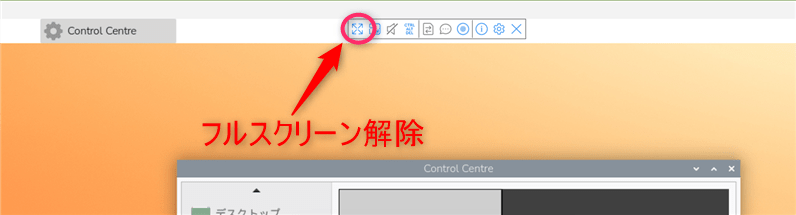
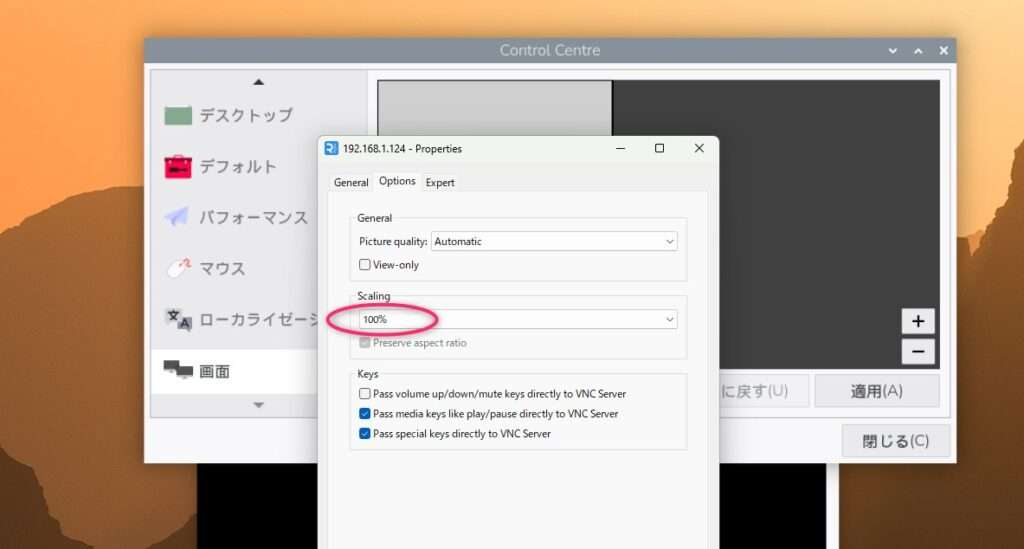
文字がにじんで見にくいような場合は、スケーリングを100%固定にします。
ようやく、windowsからVNCでリモートアクセスできるようになりました。
そこで側面のアクリルプレートを取り付け、キーボード・マウスのUSBケーブルを外して電源ケーブルのみの接続にします。
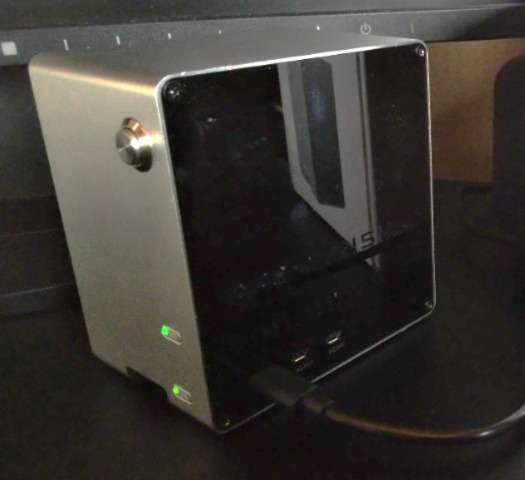
この状態で、iwconfigコマンドを使ってWiFi強度を確認すると、

・link Quality = 58
・signal level = -52dBm
となり、良い数値が出ていました。ケースを完全に組んだ状態でもWiFiの使用には影響なさそうで良かったです。
まとめ
本記事では、Raspberry Pi 5のミニPCを起動してVNCからリモートアクセスできるようにするまでの流れを説明しました。変換ケーブルの接触不良というトラブルはあったものの、それ以外は特に問題なく作業が進みました。心配していたWiFiの信号強度も問題なさそうです。
まだファンが動いていないのですが、ファンの制御には専用システムツールをインストールする必要があるようです。これについては、次の記事で書いていきます。