使っていないRaspberry Pi 5があるので、自宅のIOTサーバーとして活用しようと思い立ちました。まずは、ケースに組み込んでミニPCとしてセットアップすることにします。本記事では、SunFounder製のRaspberry Pi 5用ケース「Pironman 5 Mini」を使用し、Raspberry Pi 5をミニPC化する手順について説明していきます。
Raspberry Pi 5のミニPC化に使用したパーツ
今回のミニPC化に使用したパーツは以下になります。
・Raspberry Pi 5 8GBモデル
・Raspberry Pi 5対応ACアダプタ
・SDカード(KIOKIA、32GB)
・Pironman 5 Mini (SunFounder)
ストレージはSDカードのみです。実は、手持ちのSSDも組み込む予定でしたが、メーカーサポートに掲載されている「互換性のあるNVMe SSD」の非推奨品に自分のSSDが入っていることが分かりました。
そのため、手持ちのSSDの使用はとりやめ、とりあえずSDカードのみで組み立てることにしました。
Raspberry Pi 5 8GBモデル
昨年(2025年)に秋月で購入したものです。当時の価格は、確か1万円台後半だったと記憶してます。
その後、メモリ高騰を受けて値上がりしてしまいました。記事を書いている2026年4月9日時点では、同じ8GBモデルは秋月で25,190円(税込み)。もはや、実験用として気軽に買えるものではなくなりつつありますね。
購入後は未使用のまま保管していたため、今回初めて開封。

中には基板と冊子類が入っています。技適マークは箱の方にあるため、箱は捨てずに保管しておきます。
Raspberry Pi 5対応ACアダプタ
スイッチサイエンス製のRaspberry Pi 5対応ACアダプタです。秋葉原に行ったついでにマルツで買ってきました。Raspberry Pi 5の要求仕様を満たす5V / 5.1A出力で、PSEマークも入っています。
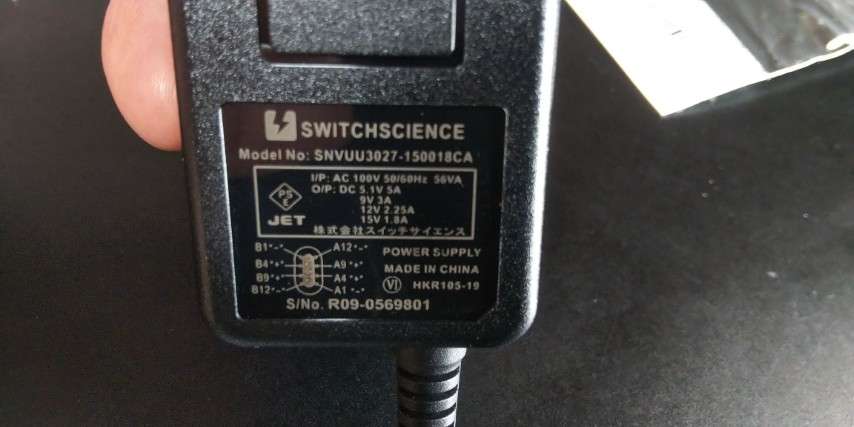
秋月でも純正ACアダプタを売っているのですが、多少安かったのでこちらに決めました。
SDカード

SDカードはKIOXAI製32GBで、ラズパイ4で使っていたものを流用します。上に書いたとおり、最初はSSDを搭載せず、SDカードのみで組み立てます。
Pironman 5 Mini

今回のメインパーツであるSunFounder製「Pironman 5 Mini」。Amazonにて7,331円で購入しました。 Raspberry Pi 5用ケースは各社から出ており、どれにするか迷いますよね。
ケース選定にあたって重視したのは、冷却性能と組みやすさです。
安価なプラケースも色々ありますが、サーバ運用をメインに考えているため選択から外しました。
SunFounderには、このminiよりも冷却性能に優れた上位ケース(Pironman 5)もあります。こちらも考えましたが、構造が複雑なため組み立てが面倒のようです。見た目はPironman 5の方が上ですけどね…。Pironman 5 Miniは、そこまで複雑な構成ではなく組み立てやすいというのもポイントでした。
さらに7千円台で購入できるので、性能とコストパフォーマンスのバランスも良いと思います。
Pironman 5 Miniの内容確認
それでは、Pironman 5 Miniの内容について写真を交えながら確認していきます。
箱を開封すると、ペラ1枚の組み立てマニュアル、その下にパーツ一式を収めたケース本体があります。
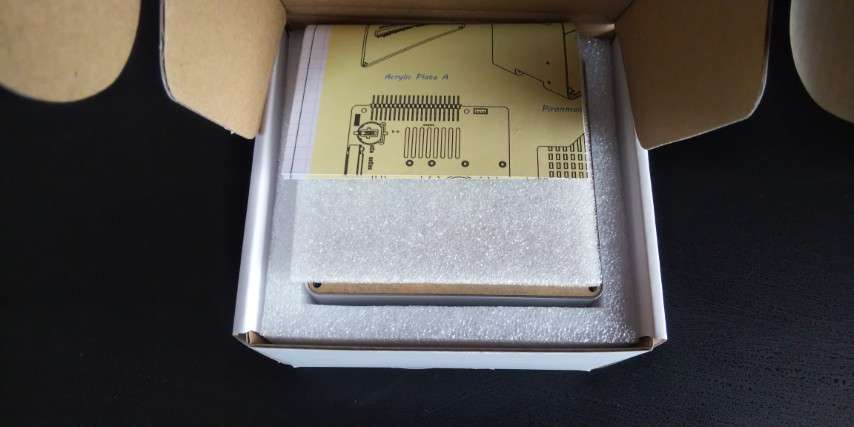
ケースに収められたパーツを取り出して並べてみました。部品数はとりわけ多い印象ではなく、まあこんなものかという感じです。
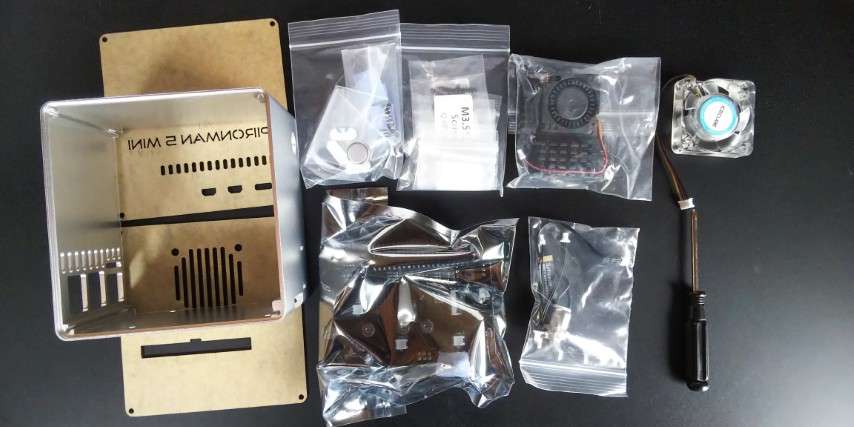
ケース&プレート
ケースはアルミベースです。バリなど無く丁寧な作りで質感は悪くないですね。

アクリルプレートの両面には保護用の紙が貼ってあり、組み立て時に剥がします。
(→これを剥がすのがなかなか大変でした)

HAT
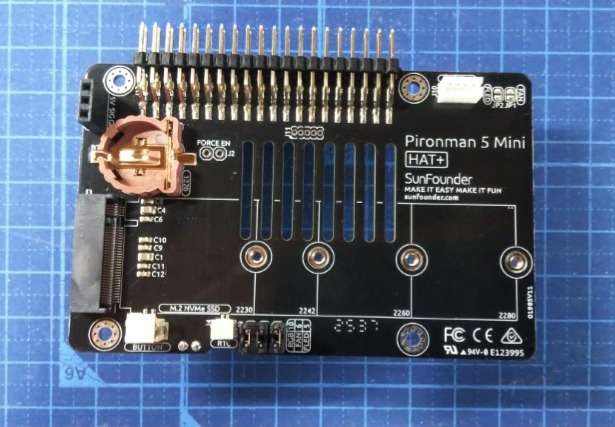

SSD化の拡張基板(HAT)です。SSDに加え、RTCバッテリーも搭載可能なので便利です。また、ラズパイ5のGPIOをケースに出すための延長コネクタも付いています。
ちょっと目に留まったのが、この細長い2本のピン。ピンの先は押し込めるようになっています。

ラズパイ基板側の対応する位置に穴があり、両基板を接続するときにピン先をその穴に差し込むようになっています。そうすることで、はんだ付けせずともピン経由で基板が接続されるみたいですね。
クーラー

クーラーは、基板に取り付けるアクティブクーラー、ケースファンの2種類が付いています。
スイッチ&ケーブル
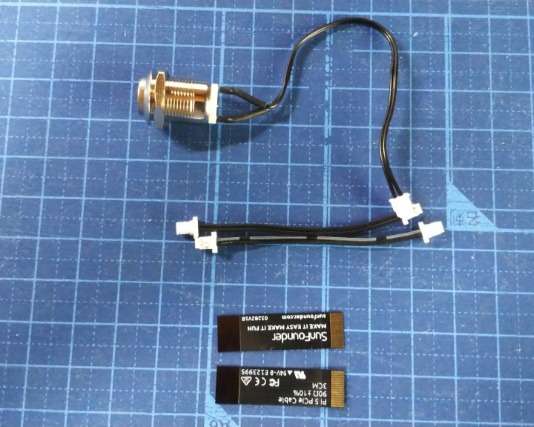
電源スイッチと、基板間接続用のケーブル(FPC、2ピンケーブル)です。ケーブルは2本ずつありますが、内1本は予備でした。
その他の小物類
ライトパイプ
LEDの光を透過させるためのパイプ。紙のマニュアルには記載されていますが袋に入ってなくて欠品?と思いましたが、ケースをよく見ると既に取り付けてありました。

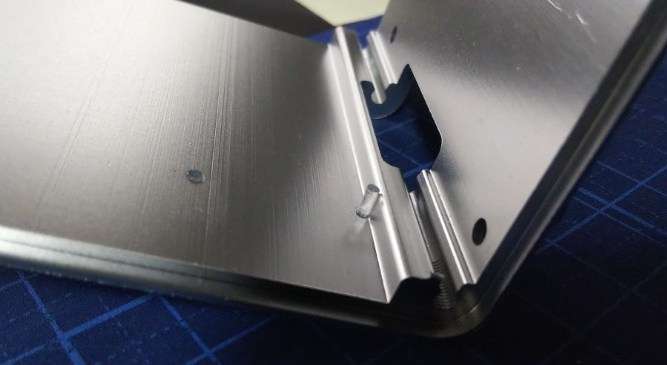
長い方(システムランプ用)と短い方(SSDアクセスランプ用)がそれぞれ一本あります。
RTCバッテリー

RTCに使う1220サイズのリチウムバッテリーも付属。別途購入の必要が無いのはありがたいです。
その他
他の細かい部品として、取付ネジ・スタンドオフ、サーマルパッド、ケースパッド、アクティブクーラー用プッシュピンです。ネジは多少予備があるようです。細いドライバーも付属していました。
組み立て
内容を一通り確認したので、実際に組み立てていきましょう。
SunFounderのサポートページに公開されている、組み立て過程の動画を見ながら組んでいくことにしました。
組み立ての際は、必要に応じて以下の工具があれば便利です。

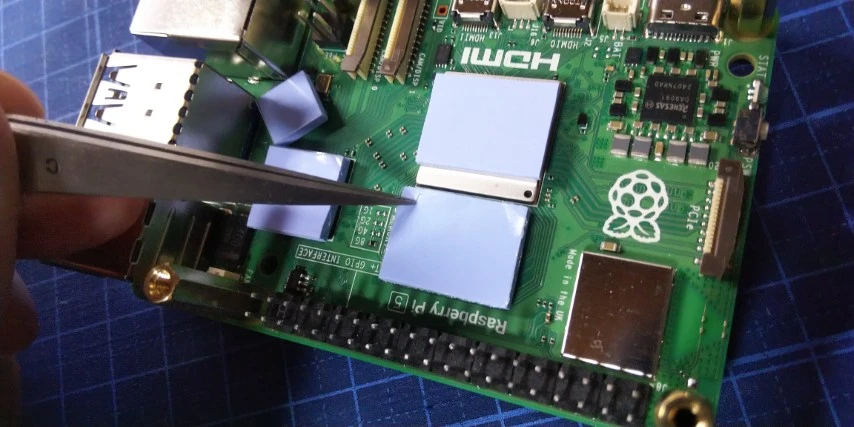
- ピンセット
パッドのシールを剥がす際、爪よりもピンセットの方がやりやすいです。あとは、FPC用コネクタのふた(ラッチ)を開閉するときにも使えます。 - ペンチ
アクティブクーラーにピンを差し込むときに使いました。ミニタイプで十分です。 - ドライバー
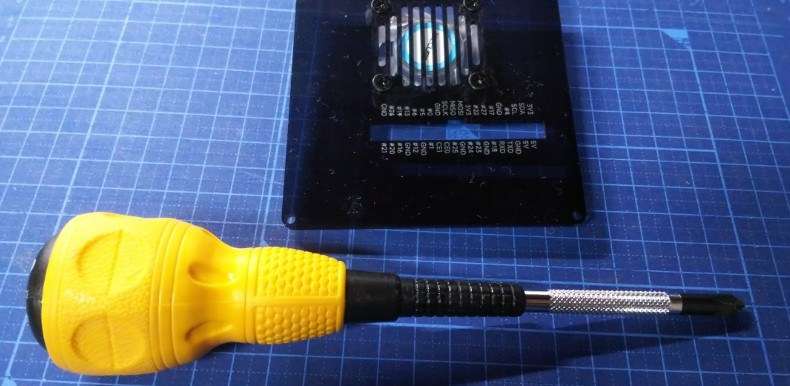
付属ドライバーは細いため、ケースファン用ネジ(M3.5×10)の取り付けにあると良いです。写真のドライバーは、二種電工の技能試験で使った平井工具「クッション電工ドライバー No.2」です。
1. Raspberry Pi 5基板のセットアップ
まずは、Raspberry Pi 5基板にパーツを取り付けていきます。
スタンドオフ取り付け、サーマルパッド貼付
4か所の取り付け穴にスタンドオフを取り付け、4個のICチップにサーマルパッドを貼り付けます。
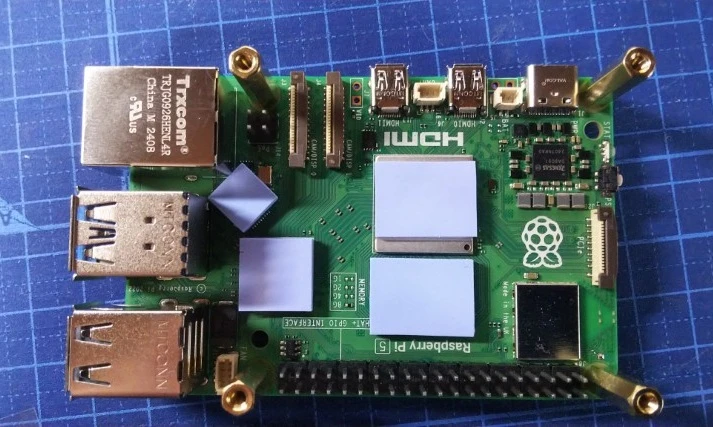
パッド表面のシールはピンセットがあれば剥がしやすいです。
アクティブクーラーの取り付け
次に、アクティブクーラーにプッシュピンを取り付けます。これが固い!
そこで、クーラーをひっくり返してピンの頭を作業デスク面に当てておき、クーラーの底面を強く押したら何とか入りました。このとき、ピンを倒さないようにペンチで軽く挟んでおきました。

続いて、アクティブクーラーをラズパイ5基板に取り付けます。これは、先ほどクーラーに刺したピン2本を基板の取付穴に差し込めばOK。多少きつかったものの、これは指で押し込めました。
そして、ファンケーブルをコネクタに差し込みます。

ケーブルの黄色線が基板外側になります。コネクタに差し込んだら、再度スタンドオフを取り付けます。

2. Raspberry Pi 5とHATの接続
ラズパイ5基板とHAT基板を上下に重ねて接続します。
FPC(フレキ)の接続
まず、フレキを両基板のコネクタに接続します。先にラズパイ5側から。FPCコネクタの黒いラッチを上にあげ、フレキ先端の黒い方(端子がむき出しになっていない方)を手前に向けて奥までしっかり差し込みます。

差し込んだらラッチを下げて固定します。続いて、フレキの反対側をHATのFPCコネクタに挿入します。矢印方向にラッチを上げてフレキを差し込み、ラッチを下げて固定します。
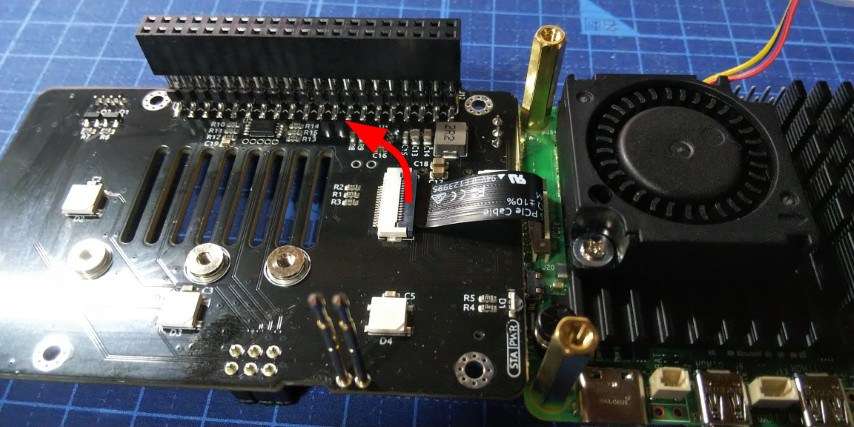
2ピンケーブルの接続(ラズパイ側)
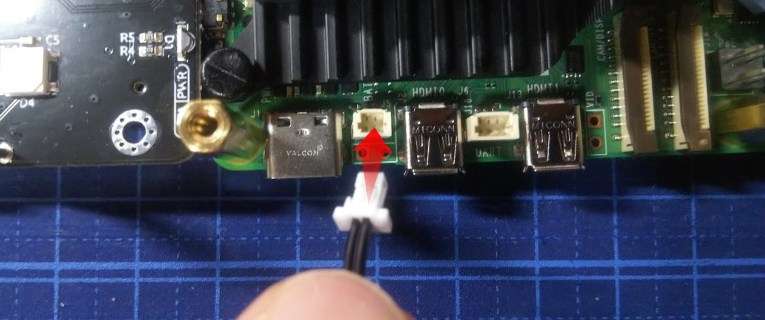
下の写真のコネクタのふたを外します。逆挿入防止のツメの向きを合わせて、2ピンケーブルを挿入します。
両基板をコネクタで接続
ここまで出来たら、HATをラズパイ5基板の上からIOコネクタで接続します。注意点としては、IOコネクタのすぐ近くにファンの配線があるため、接続時に配線をかまないように気を付けましょう。

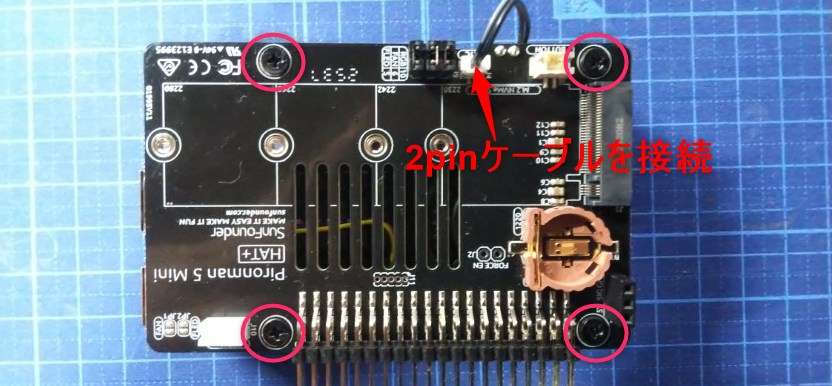
また、下の写真の赤丸部分のように、HATに付いている2つのピンをラズパイ5基板の穴に合わせます。

基板を接続できたら、M2.5×4のネジで4個所止めます(赤丸箇所)。そして、上でラズパイ側に接続した2ピンケーブルをHAT側のコネクタにも差し込みます。
3. HATへのパーツ取り付け
続いて、HATにパーツ(RTCバッテリー、SSD)を取り付けます。
RTCバッテリーを挿入
付属のリチウムバッテリーをHATのRTCホルダーに挿入します。

SSDの取り付け
SSDを搭載する場合は、HATのSSDコネクタに取り付けます。
4. ケースの組み立て
後はケースを組み立てていくだけです。
基板の取り付けとケースパッドの貼り付け
まず、上で準備した基板をケースに取り付けます。ケースの穴位置に合わせて基板を挿入。

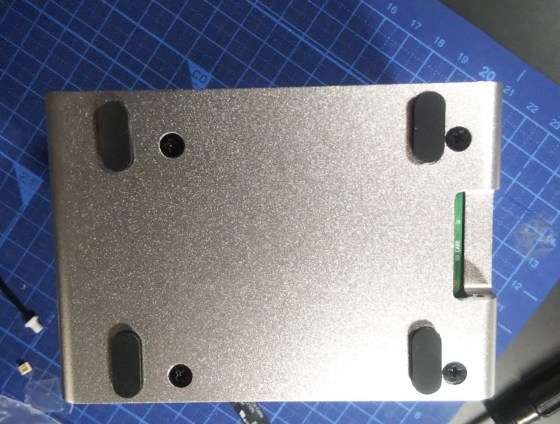
基板を挿入したら、ケース底面からM2.5×4のネジで4個所止めます。次はケースパッドの貼り付け。底面の窪みに合わせて4個所貼り付けます。
パワースイッチの取り付け
パワースイッチに予め付いているナットを一旦外してから、ケースにスイッチを差し込みナットで固定。続いて、スイッチのケーブルをHAT基板のコネクタ(赤矢印の位置)に挿入します。

アクリルプレートの準備
ここで、側面のアクリルプレート(AとBの2枚)に貼ってある紙を剥がします。注意点としては、一気に剥がすと紙が残ってしまって後始末が大変になります。なので、ゆっくり慎重に剥がしていきます。

それでも、プレートAのIOピン名のところは細かい紙が結構残ってしまいました。

こういう所はしょうがないので、プレートを傷つけないようにつまようじの先などで地道に取り除いていきます。IFコネクタの名称のところも同じようにして取り除きました。

ケースファンの取り付け
ケースファンをM3.5×10のネジでプレートAに取り付けます。ただ、付属のドライバーは細いため、普通に回すとネジ穴をなめてしまいそうです。ドライバーの先の方をもって押し付けるように回せば何とかいけますが…。
手持ちがあるなら、下のような太いドライバーを使ったほうが作業しやすいです。
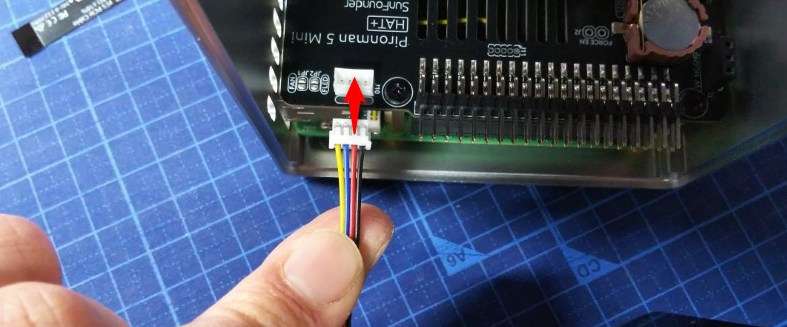
プレートにファンを取り付けたら、ファンケーブルをHATコネクタに接続します。このとき、ケーブルの黄色線を左側にして差し込みます。
最後は両サイドのプレートをM2.5×6のネジでケースに取り付けます。

ちなみに公式動画では、このネジをM2.5×4と表示していますが、M2.5×6の誤りだと思います。紙のマニュアルの方には、正しくM2.5×6と書かれていました。もちろん、最後に残るネジなので間違えることはないでしょうが。
無事完成
これで、ひとまず組み立て完了です!

写真をとったりメモをとったりして組み立てたので、2時間近くかかりました。意外に時間がかかったのはプレートのシール剥がしです。多少細かい作業はあるものの、全体的にはそれほど難しくなかったですね。こういう工作が好きな方なら1時間もあれば組めると思います。
こうして出来上がりを見ると、すっきりとした外観でアルミの質感も良いのでデスク上で映えますね!ただ、アクリルプレートは汚れや指紋がつきやすいので、その点は注意が必要です。
続けて起動したいところですが、長くなってしまったので次の記事に書いていきます。