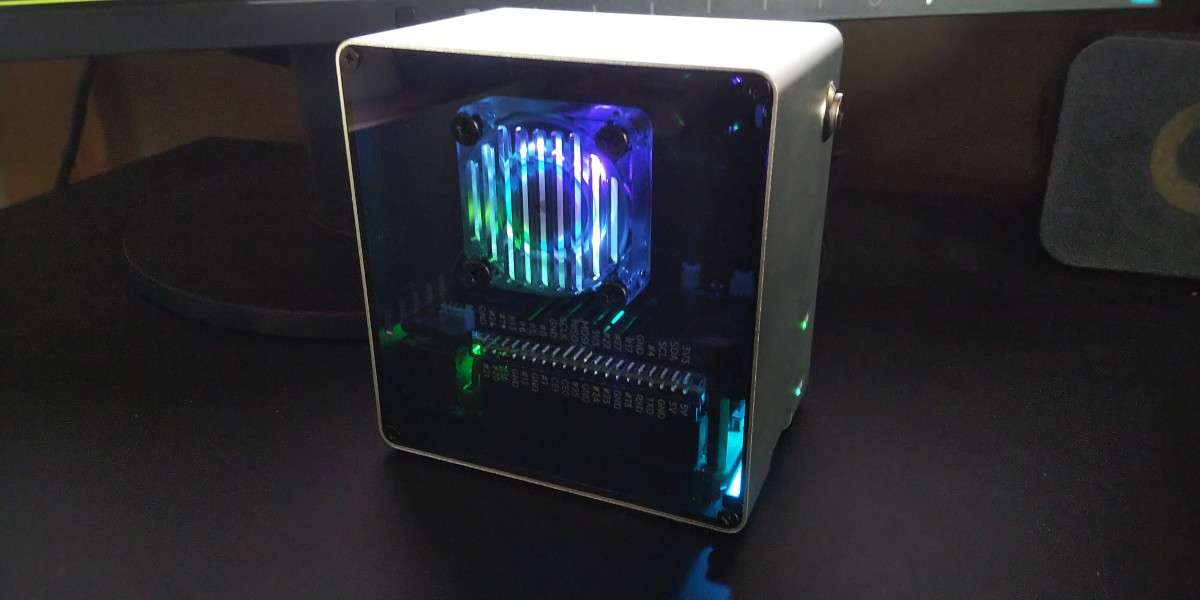
前回リモートアクセスの設定まで進めたセットアップの続きです。
本記事では、SounFounderから提供されているPironman5用システムツール「Pironman5モジュール」を導入し、ブラウザ経由でダッシュボードからステータスを確認するまでの流れについて説明します。ここまでやれば、ミニPCを使って色々実験できるようになるので、がんばって進めていきましょう。
Pironman5モジュールのインストール
それでは、SounFounderのサポートページを参考にしてPironman5モジュールをインストールします。
OSのデスクトップ版とLite版で、インストールに必要なコマンドが多少異なるようです。私が使っているデスクトップ版では、以下を入力するだけです。
cd ~
git clone -b base https://github.com/sunfounder/pironman5.git --depth 1
cd ~/pironman5
sudo python3 install.py
3分ほど待っていると、インストール完了。再起動するかどうか聞かれるので、

Yを押して再起動。このとき、Pironman5モジュールも自動的に起動します。
インストールはこれだけですが、実は初回インストールの際、文字コード関係のエラーで失敗していました。そのトラブルについて、以下にメモしておきます。
インストール失敗したのは…
初回インストール時、install.pyを実行するとエラーが出てきました。
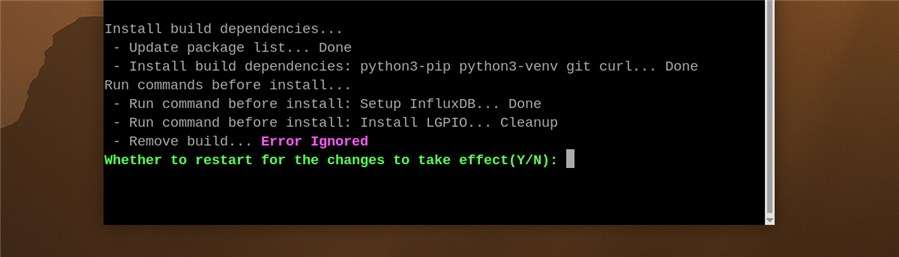
よく分からないのでYを押して再起動し、再度試してみましたが同じ結果に。そこで、Nを押すとエラーの詳細が出てきました。

どうやら、文字コード関係のトラブルのようです。もしやと思い、ラズパイOSの文字コードを確認すると、
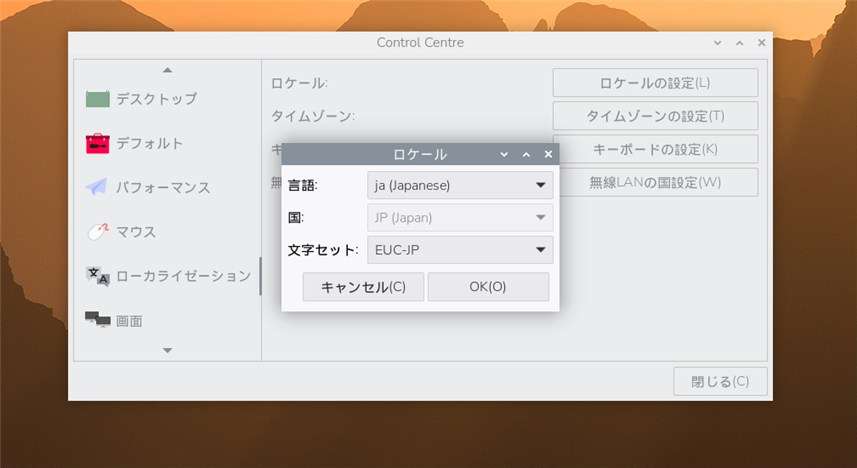
文字セットが「EUC-JP」になってました。SDカードを作成するとき、文字セットは特に指定していなかったはず…。Raspberry pi Imagerで確認すると、ロケーション設定はこれだけでした。
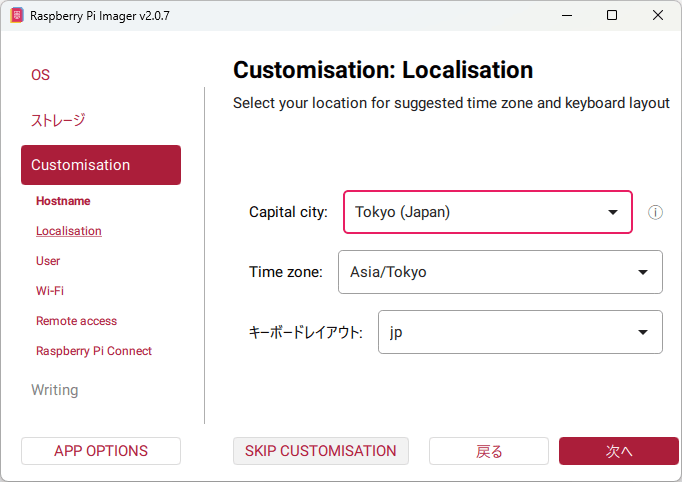
Japanにすると自動的に「EUC-JP」になるのかよく分かりませんが、とりあえず「UTF-8」に設定し直しておきます。
そして、Pironman5モジュールを再度インストール。今度はエラーが出ず、無事インストールできました。
pironman5モジュールをダッシュボードから操作
Pironman5モジュールをインストール後、再起動するとファンが回転し始めました!
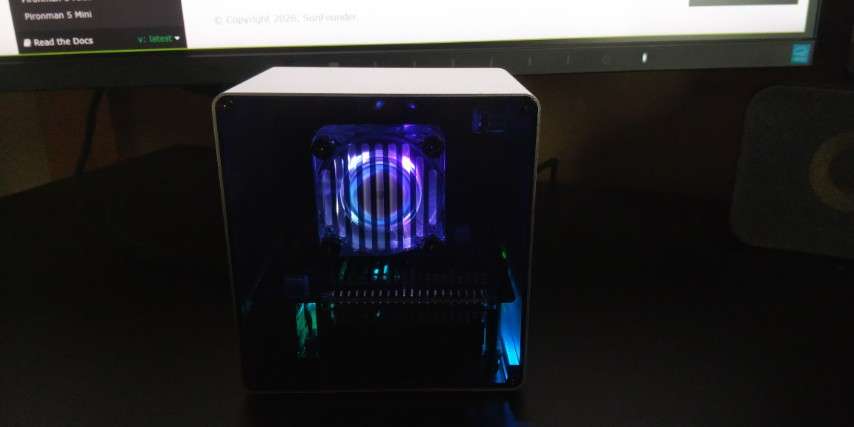
Pironman5モジュールが自動的に起動し、正常動作しているようです。
このモジュールはコマンドの他、専用ダッシュボードからも操作可能になってます。ダッシュボードにアクセスするには、ブラウザのURL欄に以下のアドレスを入力します。
http://<ip>:34001 (<ip>のところは、ラズパイのIPアドレスを入れます)
すると、以下のような画面が出てきます。視覚的にステータスを確認できて分かりやすいです。

左上のTemperatureのブロックに「GPIO Fan State」という項目ありますが、このGPIO Fanがケースファンのようですね。 今はONの状態です。
また、画面右上のアイコン

を押すと設定画面になります。

色や動作モードなど変えられるので、色々いじって遊んでもいいですね。
ケースファン(GPIO Fan)は、デフォルトで常時オン(Always On)のようです。風切り音がちょっと気になり、騒音計で10cm位の距離から騒音を測ると50dB程度。
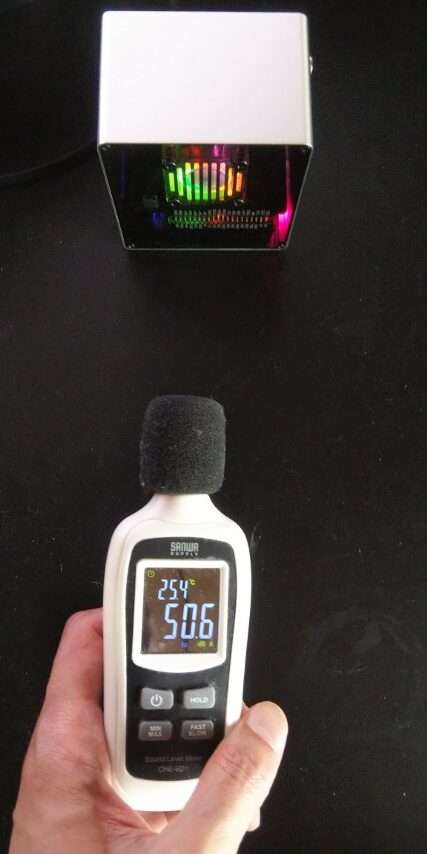
うるさいとまではいきませんが、静かな場所では気になるかもしれません。もともとファン自体が小型なので、多少の風切り音は仕方ないところです。
モードを「Balanced」に設定すると、

ケースファンはオフになりました。そうすると、CPU温度が上昇。下の画面はそのときのステータスです。この温度は大体1秒間隔で更新されます。表示が数度はバラつくため正確には言えませんが、5度ほど上がったように見えました。

加えて、CPUファンの回転数も上がりました。
ケースファン(GPIO Fan)のモードとしては、以下の5つがあります。
・Quiet
・Balanced
・Cool
・Performance
・Always on
あまり重い負荷を動かさないのであれば、今の「Balanced」ぐらいでいいのかもしれません。どういう設定にするかは、これから使用状況を見ながら決めようと思います。
まとめ
以上の作業で、ミニPCにPironman5モジュールを導入しダッシュボードとして活用できるようになりました。記事が2回に分かれて長くなりましたが、ミニPCのセットアップはひとまず区切りがついたかなと思います。
本来の目的であるサーバーの運用は、linuxの学習をしながら進めていく予定なので少し先になるかもしれません。その前に、簡単な電子工作の実験をやってみようと思います。